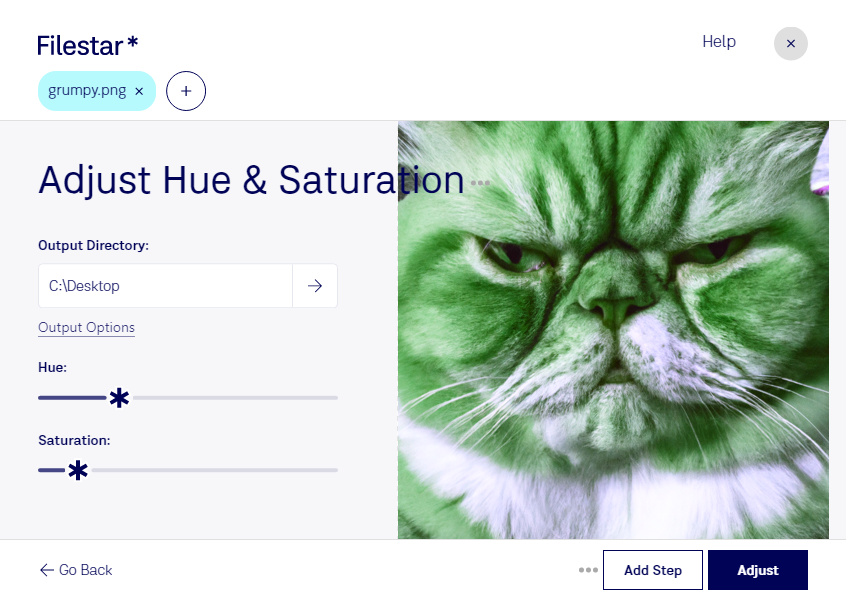
Слишком бледные цвета делают изображение невыразительным, а чрезмерная насыщенность может искажать оттенки товара или отвлекать от важных деталей. Filestar позволяет настроить насыщенность PNG, чтобы сделать цвета ярче или, наоборот, приглушить их под требования вашего проекта.
PNG — растровый формат с поддержкой прозрачности и сжатием без потерь. Его часто используют для иллюстраций, элементов интерфейса, логотипов и графики для сайтов. Изменение насыщенности помогает скорректировать интенсивность цветов, но не повышает разрешение и не восстанавливает недостающие детали изображения.
Такая обработка полезна дизайнерам, которые готовят графику в едином визуальном стиле, и специалистам по электронной коммерции, которым важно аккуратно представить товары в каталоге. Маркетологи могут адаптировать изображения для рекламных материалов, а разработчики — согласовать цветовую выразительность иконок и других элементов интерфейса. Для товарных фотографий стоит выбирать умеренную коррекцию, чтобы изображение оставалось близким к реальному цвету продукта.
В Filestar вы можете обрабатывать PNG пакетно: применять одну операцию к нескольким файлам вместо повторения одинаковых действий вручную. Это удобно для серии иллюстраций или большого набора материалов. Перед обработкой всей папки полезно проверить результат на нескольких изображениях: одинаковая настройка может выглядеть по-разному на светлой и тёмной графике.
Filestar работает на Windows и macOS и выполняет обработку локально на вашем компьютере. В отличие от облачных сервисов, такой подход не требует передачи исходных изображений на сторонние серверы. Это снижает риски, связанные с загрузкой и хранением файлов у внешнего поставщика, особенно если вы работаете с неопубликованными макетами, клиентскими материалами или внутренними документами.
Свяжитесь с нами, если вам нужна помощь с выбором подписки Filestar для пакетной обработки PNG под ваши рабочие задачи.