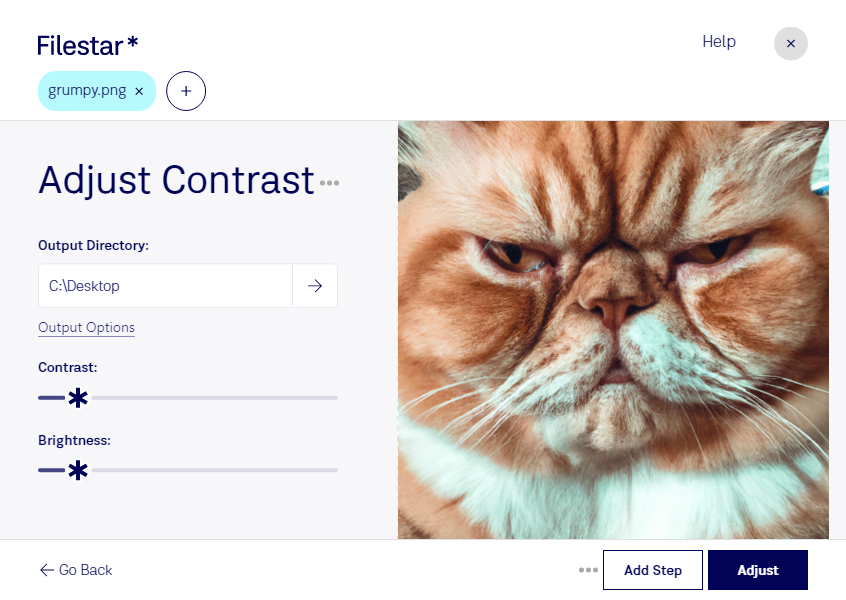
Если изображение выглядит блеклым или детали теряются на фоне, настройка контрастности поможет сделать его выразительнее. Filestar позволяет настроить контрастность PNG на вашем компьютере — как для отдельного файла, так и для целой группы изображений.
PNG — растровый формат, который часто используют для скриншотов, графики интерфейсов, иллюстраций и изображений с прозрачным фоном. Изменение контрастности усиливает или смягчает различия между светлыми и тёмными участками. Это помогает подготовить графику для сайта, презентации или рабочего документа. Важно не переусердствовать: слишком высокая контрастность может скрыть детали в тенях и светлых областях.
Такая обработка полезна дизайнерам при подготовке иллюстраций и элементов интерфейса, специалистам по электронной торговле — при работе с изображениями товаров, а техническим писателям — для повышения читаемости скриншотов. Например, перед включением снимков экрана в инструкцию вы можете скорректировать контрастность, чтобы нужные элементы лучше выделялись.
Пакетная обработка в Filestar избавляет от необходимости повторять одну операцию для каждого файла. Вы можете применить одинаковую настройку к серии PNG, что особенно удобно для изображений, подготовленных в схожих условиях. Если исходники сильно различаются, лучше разделить их на группы и подобрать обработку для каждой.
Filestar работает на Windows и macOS и обрабатывает изображения локально. В отличие от облачных сервисов, такой подход не требует передачи файлов на сторонние серверы и снижает риски, связанные с их загрузкой и хранением вне вашей организации. Это особенно важно для скриншотов внутренних систем, клиентских материалов и неопубликованных макетов.
Если вы планируете регулярно обрабатывать PNG или хотите подобрать подписку под свой объём задач, свяжитесь с нами — поможем разобраться в возможностях Filestar.