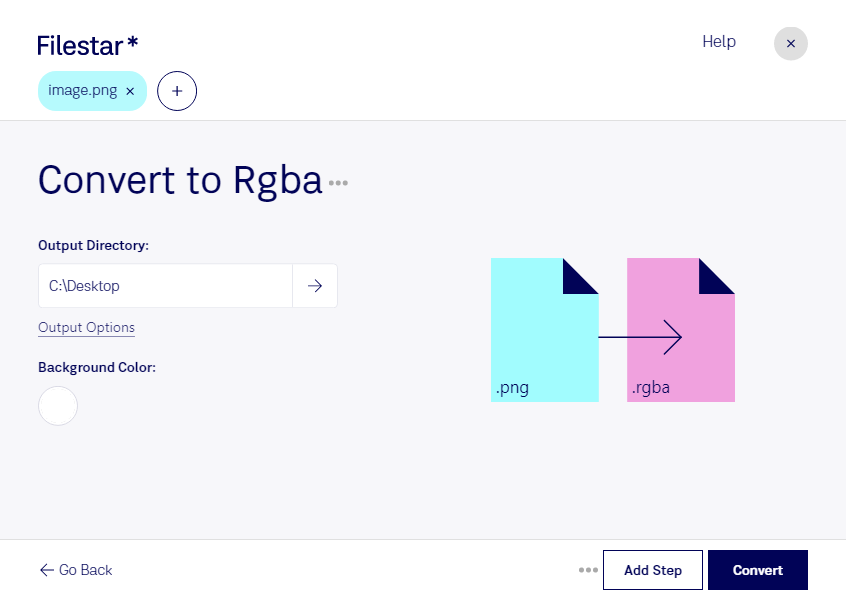
Преобразование PNG в RGBA помогает подготовить растровые изображения для задач, где нужны данные о цвете и прозрачности каждого пикселя. PNG хранит изображение со сжатием без потерь, а RGBA представляет пиксели через четыре канала: красный, зелёный, синий и альфа-канал. Filestar позволяет выполнить такое преобразование локально на Windows и macOS.
Этот формат полезен разработчикам игр при подготовке текстур и спрайтов, специалистам по компьютерной графике — при работе с собственными инструментами обработки изображений. Например, данные RGBA могут потребоваться для загрузки текстуры в графический движок или передачи изображения в программу, которая ожидает пиксельный буфер вместо PNG.
При выборе RGBA важно учитывать требования принимающей программы. Для необработанных пиксельных данных обычно нужно отдельно указать ширину и высоту изображения, порядок каналов и глубину цвета. Альфа-канал отвечает за прозрачность, но корректное отображение также зависит от того, как целевое приложение интерпретирует эти данные.
Если вам нужно обработать целую папку ресурсов, пакетное преобразование в Filestar избавляет от повторения одних и тех же действий для каждого файла. Вы можете подготовить сразу несколько изображений для дальнейшей работы, сократив объём ручных операций.
Локальная обработка особенно важна для неопубликованных игровых материалов, клиентских макетов и внутренних визуальных ресурсов. Исходные изображения не требуется передавать облачному конвертеру: это уменьшает риски, связанные с загрузкой, хранением и доступом к файлам на стороннем сервере.
Свяжитесь с нами, если вам нужна помощь с преобразованием PNG в RGBA или выбором подходящего сценария пакетной обработки в Filestar.