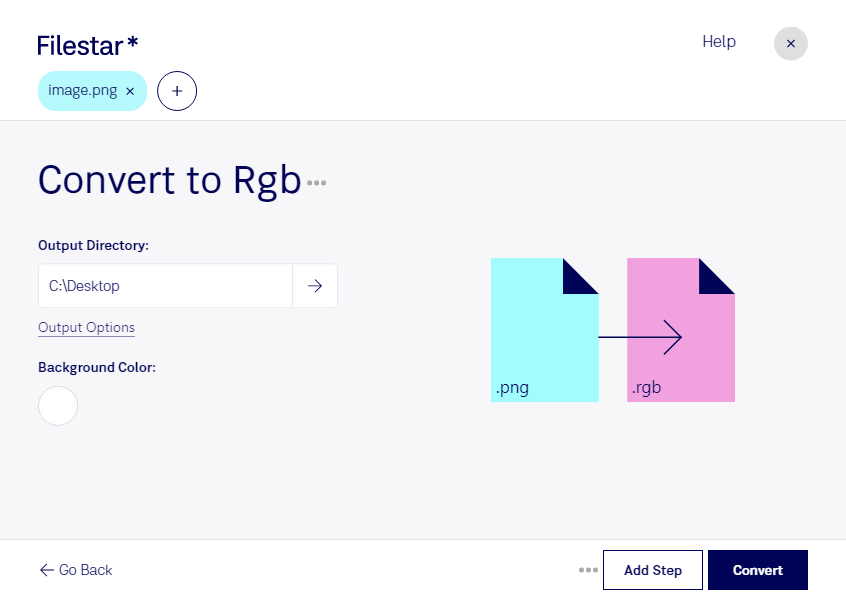
Если рабочая программа требует файлы rgb, Filestar поможет преобразовать изображения png в нужный формат. Оба формата относятся к растровым: изображение состоит из пикселей, поэтому при подготовке файлов важно сохранить подходящие размеры и проверить результат в программе, для которой предназначены материалы.
Конвертация png в rgb полезна специалистам по компьютерной графике, 3D-художникам и разработчикам визуализаций. Например, она позволяет подготовить текстуры для приложения, принимающего растровые файлы rgb, или привести набор изображений к требованиям существующего производственного процесса. При этом файл rgb и цветовая модель RGB — не одно и то же: выбор формата должен определяться требованиями принимающей программы, а не только способом представления цвета.
Filestar работает на Windows и macOS и поддерживает пакетную конвертацию. Вместо обработки каждого изображения по отдельности вы можете выбрать несколько файлов png и выполнить одну операцию для всей подборки. Это удобно при подготовке библиотек текстур, архивов иллюстраций и других крупных наборов материалов. Перед обработкой всей папки стоит проверить один образец: убедиться, что целевая программа корректно открывает файл, а цвета и прозрачность соответствуют задаче.
Преобразование выполняется локально на вашем компьютере, без загрузки изображений в облачный сервис. Такой подход уменьшает риски, связанные с передачей и хранением копий у стороннего поставщика, и помогает сохранять контроль над конфиденциальными материалами — например, неопубликованными макетами или клиентскими изображениями. Безопасность при этом зависит и от защиты самого компьютера.
Если вы хотите подобрать подходящий способ пакетной обработки или уточнить совместимость файлов с вашим рабочим процессом, свяжитесь с командой Filestar.