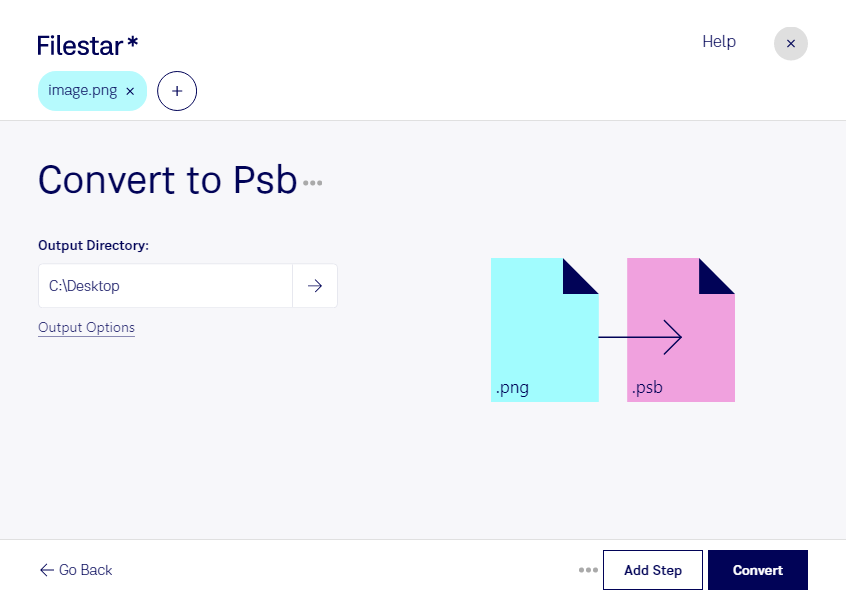
Если вам нужно конвертировать PNG в PSB для дальнейшей работы в Photoshop, Filestar поможет подготовить файлы по одному или целой партией. Приложение работает на Windows и macOS и выполняет преобразование локально на вашем компьютере.
PNG — растровый формат, который часто используют для графики с прозрачным фоном, иллюстраций и элементов интерфейса. PSB — формат больших документов Photoshop, предназначенный для работы с изображениями большого размера и сложными проектами. Преобразование удобно, когда исходные материалы в PNG нужно подготовить для рабочего процесса, в котором используется PSB.
Такая задача может возникнуть у дизайнера, собирающего макет широкоформатного баннера, ретушёра, подготавливающего изображения для рекламного проекта, или иллюстратора, передающего материалы команде, работающей в Photoshop. При этом важно учитывать: конвертация не создаёт редактируемые слои из плоского изображения и не добавляет детализацию, которой не было в исходном PNG.
Пакетная обработка в Filestar избавляет от необходимости преобразовывать каждый файл отдельно. Вы можете выбрать несколько изображений и выполнить для них одну операцию — это особенно удобно при подготовке коллекции иллюстраций, серии визуализаций или набора материалов для заказчика.
Локальная обработка помогает сохранить контроль над конфиденциальными файлами. Изображения не требуется загружать в сторонний облачный сервис, поэтому снижаются риски, связанные с передачей и хранением копий за пределами вашего компьютера. Это особенно важно для неопубликованных рекламных материалов, клиентских проектов и графики, защищённой соглашением о неразглашении.
Если вы хотите уточнить, подходит ли Filestar для ваших файлов и объёмов пакетной обработки, свяжитесь с нами — поможем подобрать подходящий рабочий процесс.