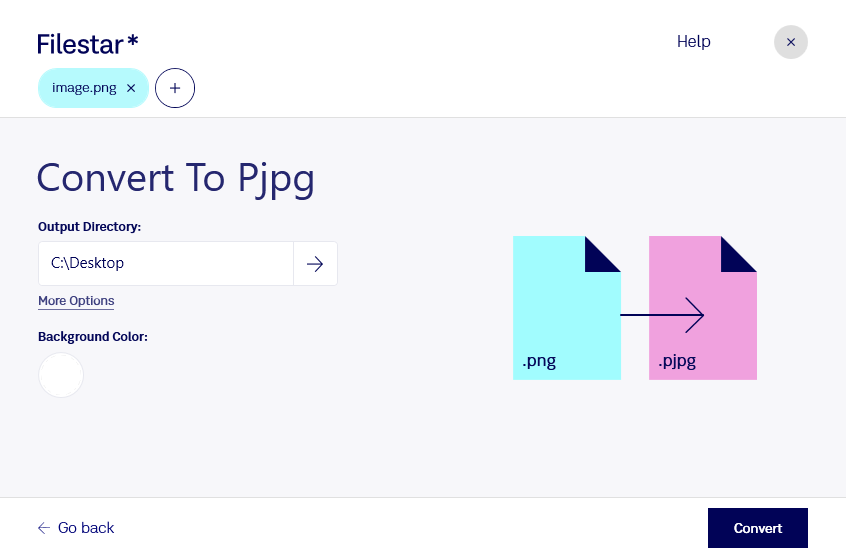
Если вам нужно конвертировать PNG в PJPG для сайта, каталога или клиентского проекта, Filestar позволяет обрабатывать изображения локально на Windows и macOS. Пакетная конвертация избавляет от повторяющихся действий: вы можете преобразовать сразу несколько файлов вместо работы с каждым по отдельности.
PNG — растровый формат со сжатием без потерь и поддержкой прозрачности. PJPG — прогрессивное изображение JPEG: при загрузке в браузере сначала появляется общий вид картинки, а затем постепенно уточняются детали. Это удобно для страниц с фотографиями и крупными иллюстрациями, где важно показать посетителю изображение ещё до завершения его загрузки.
Такое преобразование полезно веб-дизайнерам, разработчикам и специалистам по электронной коммерции. Например, вы можете подготовить фотографии товаров для интернет-магазина, изображения для портфолио или графику для публикаций. Пакетная обработка особенно удобна при подготовке целого каталога или серии материалов к запуску.
При выборе формата учитывайте особенности исходников. JPEG использует сжатие с потерями и не поддерживает прозрачность: прозрачные участки PNG потребуют фона, а мелкий текст и чёткие контуры могут потерять резкость. Для фотографий переход часто помогает уменьшить размер файла, но результат зависит от содержимого и параметров сжатия. Перед обработкой большой партии стоит проверить несколько характерных изображений.
Filestar — настольное приложение, а не онлайн-конвертер. Локальная обработка не требует передачи изображений стороннему сервису, поэтому снижает риски, связанные с загрузкой и хранением копий в облаке. Это особенно важно для неопубликованных макетов, клиентских материалов и внутренних документов. При этом безопасность файлов также зависит от защиты вашего компьютера и правил доступа к нему.
Если вы подбираете инструмент для регулярной конвертации или хотите уточнить возможности обработки ваших изображений, свяжитесь с командой Filestar.