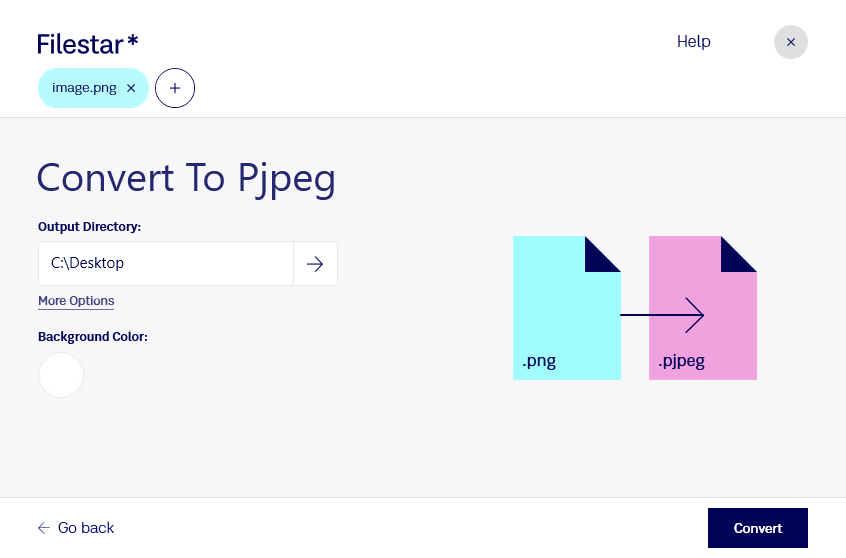
Если вам нужно конвертировать PNG в PJPEG для сайта, каталога или клиентского проекта, Filestar поможет обработать изображения на вашем компьютере. Приложение работает на Windows и macOS и поддерживает пакетную конвертацию: вы можете преобразовать сразу несколько файлов вместо повторения одних и тех же действий для каждого изображения.
PNG — растровый формат со сжатием без потерь и поддержкой прозрачности. PJPEG — прогрессивное изображение JPEG, которое отображается поэтапно: сначала появляется общий вид, затем уточняются детали. Такой способ отображения полезен для фотографий и других изображений на веб-страницах, когда важно, чтобы посетитель быстрее увидел содержимое.
Преобразование пригодится веб-дизайнерам при подготовке графики для сайта, специалистам интернет-магазинов при обработке фотографий товаров и контент-менеджерам при обновлении иллюстраций в публикациях. Пакетная обработка особенно удобна для больших подборок: например, когда нужно привести изображения из разных источников к одному формату перед передачей разработчику.
При выборе формата учитывайте особенности исходных файлов. JPEG использует сжатие с потерями и не поддерживает прозрачность, поэтому для логотипов, схем и изображений с мелким текстом PNG часто остаётся более подходящим вариантом. Перед обработкой всей подборки стоит проверить результат на нескольких файлах, а также убедиться, что целевая система принимает расширение pjpeg.
Filestar — настольное приложение, а не онлайн-конвертер. Локальная обработка позволяет не передавать исходные изображения стороннему облачному сервису и уменьшает риски, связанные с загрузкой и хранением копий. Это особенно важно для неопубликованных материалов, клиентских фотографий и внутренней документации.
Свяжитесь с нами, если вам нужна помощь с выбором формата или организацией пакетной обработки в Filestar.