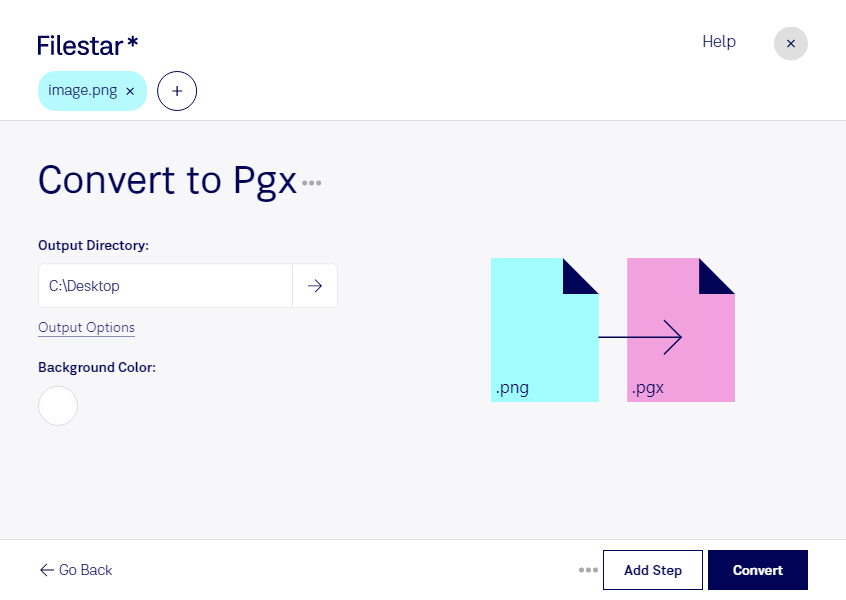
Перед тем как конвертировать PNG в PGX, уточните, какой файл нужен вашей целевой программе. PNG — растровый формат Portable Network Graphic, который используют для скриншотов, иллюстраций и графики с прозрачностью. PGX в контексте Hopedot VOS — файл данных, относящийся к образам дисков. Это разные типы файлов: простая смена расширения не превращает изображение в рабочий файл Hopedot VOS.
Задача может возникнуть у системного администратора, который готовит графические ресурсы для виртуальной рабочей среды, или у специалиста по развёртыванию ПО, который комплектует материалы для Hopedot VOS. В таких сценариях важно различать преобразование изображения и включение его в среду или образ средствами целевой программы. Кроме того, расширение PGX встречается в других контекстах, поэтому перед обработкой стоит проверить требования принимающего приложения.
Filestar работает на Windows и macOS и поддерживает пакетные операции с файлами. Вместо повторения одинаковых действий для каждого изображения вы можете обрабатывать группы файлов с едиными настройками. Это удобно при подготовке больших наборов графики. Для конкретной пары форматов необходимо предварительно проверить наличие подходящего skill и совместимость результата с вашей программой.
Локальная обработка на компьютере помогает сохранять контроль над исходными материалами: их не требуется передавать стороннему облачному сервису для выполнения локальной операции. Это снижает риски, связанные с передачей и хранением копий на чужих серверах, особенно если изображения содержат внутренние документы или клиентские данные. При этом безопасность также зависит от защиты самого компьютера и настроек доступа.
Свяжитесь с нами и уточните, для какой программы вам нужен PGX: мы поможем проверить подходящий способ обработки файлов в Filestar.