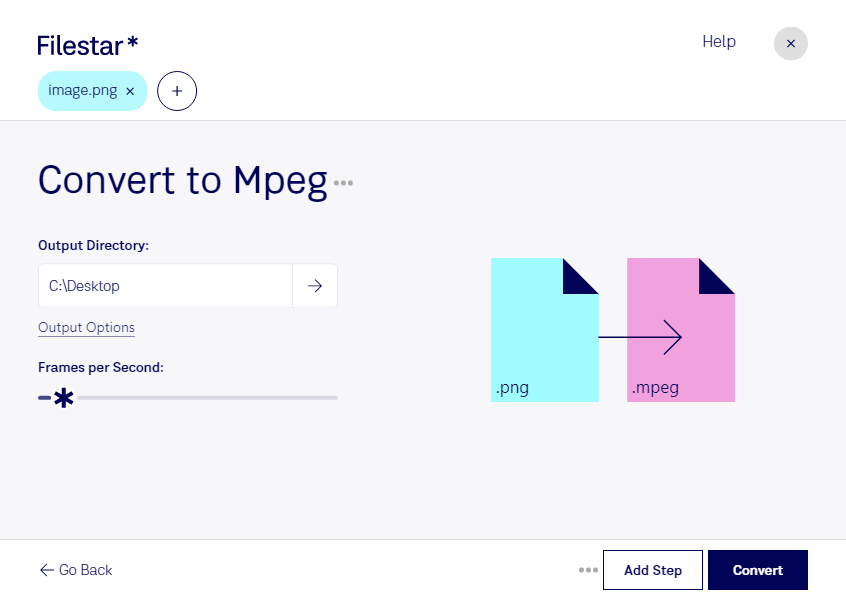
Конвертировать PNG в MPEG полезно, когда статичное изображение нужно представить в видеоформате. Filestar работает на Windows и macOS и позволяет обрабатывать файлы локально, на вашем компьютере. Это удобно для подготовки графических материалов к дальнейшей работе с видео.
PNG — растровый формат, который сохраняет чёткие контуры, мелкие детали и прозрачность. MPEG предназначен для видео и использует сжатие, поэтому результат отличается от исходного изображения. После преобразования стоит проверить читаемость текста, качество тонких линий и отображение фона: прозрачность PNG обычно не сохраняется в MPEG. Само преобразование также не добавляет изображению анимацию или звук.
Такой переход между форматами может пригодиться маркетологам, которые готовят графику для рекламных видеоматериалов, преподавателям, использующим схемы и иллюстрации в видеокурсах, и дизайнерам, передающим статичные макеты для видеопроектов. Перед обработкой всей коллекции полезно проверить один файл и убедиться, что результат подходит для выбранного проигрывателя или следующего этапа монтажа.
Пакетная обработка в Filestar позволяет применять одну операцию сразу к нескольким файлам. Если вы регулярно работаете с сериями изображений, это сокращает количество повторяющихся действий и помогает организовать подготовку материалов без поочерёдного преобразования каждого файла.
При локальной обработке исходные изображения не требуется передавать облачному конвертеру. Это снижает риски, связанные с загрузкой и хранением материалов у стороннего сервиса, особенно если вы работаете с неопубликованными макетами или клиентскими документами. При этом безопасность файлов также зависит от защиты вашего компьютера и прав доступа к папкам.
Если вы выбираете подписку Filestar для обработки изображений и видео, свяжитесь с нами — поможем уточнить возможности преобразования PNG в MPEG под ваши задачи.