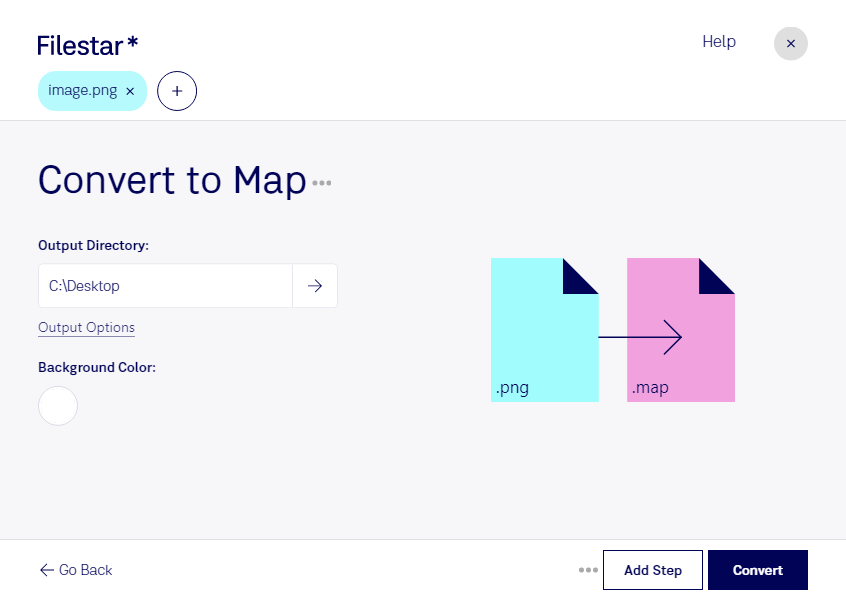
Если вам нужно конвертировать png в map для дальнейшей обработки изображений, Filestar поможет подготовить файлы на вашем компьютере. Приложение работает на Windows и macOS и подходит как для отдельных преобразований, так и для пакетной обработки.
png — растровый формат Portable Network Graphic, широко используемый для графики, иллюстраций и снимков экрана. map в данном случае — файл интенсивностей и индексов цветовой карты, а не географическая карта. Он нужен в специализированных рабочих процессах, где программа-получатель использует такое представление изображения. Перед преобразованием стоит проверить требования этой программы: одинаковое расширение не всегда означает одинаковую структуру данных.
Такая конвертация может быть полезна разработчикам инструментов обработки изображений, специалистам по компьютерной графике и исследователям, работающим с цветовой информацией. Например, она помогает подготовить набор растровых образцов для тестирования алгоритма или передать изображения в приложение, поддерживающее соответствующий вариант map.
В Filestar вы можете обрабатывать несколько файлов за одну операцию вместо повторения одинаковых действий для каждого изображения. Пакетный подход особенно удобен при подготовке тестовых наборов и регулярном преобразовании больших коллекций. Для нового рабочего процесса разумно сначала проверить результат на одном файле, а затем обработать остальные.
Локальная обработка позволяет не передавать исходные изображения стороннему облачному сервису. Это сокращает число внешних систем, которым вы доверяете данные, и помогает сохранять контроль над конфиденциальными материалами: внутренними макетами, клиентской графикой и исследовательскими образцами. При этом безопасность файлов по-прежнему зависит от защиты вашего компьютера и настроек доступа.
Если вы хотите уточнить совместимость map с вашим рабочим процессом или подобрать вариант подписки Filestar для пакетной обработки, свяжитесь с нашей командой.