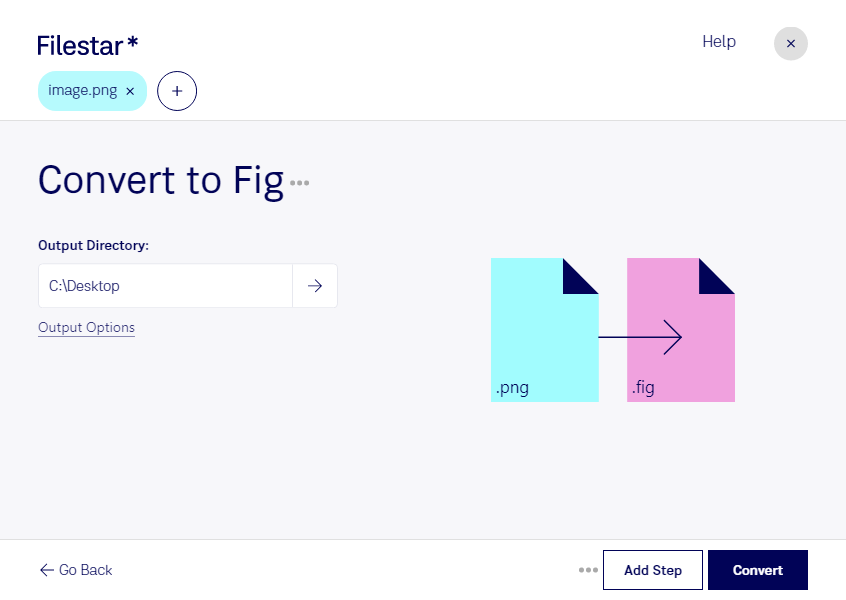
Если вам нужно перенести изображения PNG в рабочий процесс XFig, Filestar позволяет конвертировать файлы в FIG на Windows и macOS. Обработка выполняется локально, а пакетный режим помогает подготовить сразу несколько изображений без повторения одних и тех же действий для каждого файла.
PNG — растровый формат: изображение состоит из пикселей, а его детализация зависит от разрешения. FIG — формат XFig, предназначенный для хранения векторных рисунков и графических объектов. Его не следует путать с одноимённым форматом Figma: это разные типы файлов для разных приложений.
Преобразование PNG в FIG может пригодиться инженерам, исследователям и преподавателям, которые используют XFig для схем, научных иллюстраций и учебных материалов. Например, исходный рисунок можно подготовить для дальнейшей компоновки с подписями и другими элементами. При этом важно учитывать: смена формата сама по себе не превращает пиксели в редактируемые векторные линии. Если вам нужны отдельные контуры и объекты, может потребоваться дополнительная векторизация или ручная доработка в редакторе.
Пакетная обработка особенно удобна при подготовке серии иллюстраций для отчёта, статьи или технической документации. Вы выбираете несколько исходных файлов и применяете к ним одну операцию. Перед обработкой всей подборки полезно проверить результат на одном изображении: открыть FIG в целевой программе и оценить размеры, детализацию и отображение прозрачных областей.
Локальная обработка снижает риски, связанные с передачей документов стороннему облачному сервису: исходные изображения не нужно загружать для конвертации. Это особенно важно для неопубликованных исследований, внутренних чертежей и клиентских материалов. Безопасность при этом также зависит от защиты вашего компьютера и правил доступа к файлам.
Если вы хотите уточнить возможности преобразования для ваших изображений и требования к результату в XFig, свяжитесь с командой Filestar.