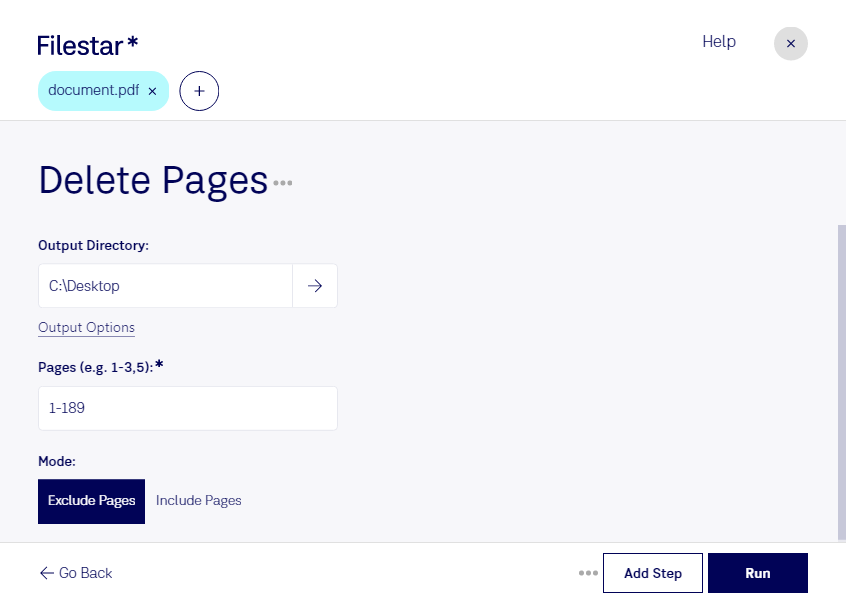
Лишние страницы в PDF усложняют проверку документов, увеличивают объём вложений и отвлекают от важной информации. Filestar позволяет удалить ненужные страницы из файла Portable Document Format, чтобы подготовить документ к отправке, печати или хранению. Приложение работает на Windows и macOS, а обработка выполняется локально на вашем компьютере.
Удаление страниц полезно в повседневной работе с договорами, отчётами и сканами. Юрист может убрать неактуальные приложения перед согласованием договора, бухгалтер — пустые страницы из отсканированных первичных документов, а редактор — исключить лишние листы из материала для публикации. Перед обработкой важно проверить, какие страницы должны остаться: например, подписи, реквизиты и приложения, на которые ссылается основной текст.
Если документов много, пакетная обработка в Filestar помогает сократить повторяющиеся действия. Вы можете применить одну операцию к нескольким PDF вместо последовательной обработки каждого файла. Такой подход особенно удобен для однотипных документов; если их структура различается, стоит сначала проверить результат на небольшой выборке.
При локальной обработке вам не нужно загружать документы в сторонний облачный сервис. Это уменьшает риски, связанные с передачей файлов и их хранением вне вашей инфраструктуры, и помогает соблюдать внутренние правила работы с конфиденциальной информацией. При этом безопасность также зависит от защиты самого компьютера и настроек доступа к файлам.
Хотите подобрать подходящий способ обработки PDF для вашей задачи? Свяжитесь с командой Filestar и расскажите, с какими документами вы работаете.