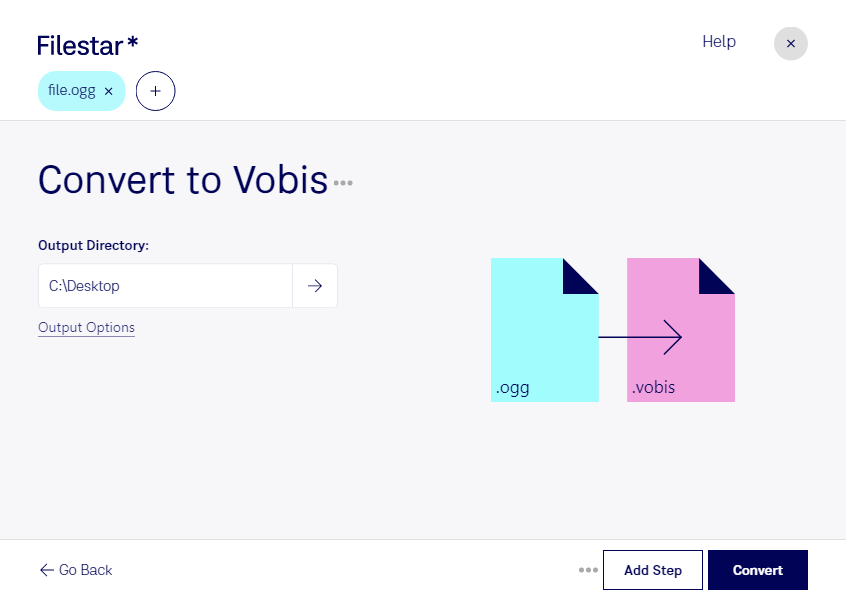
Если вам нужно конвертировать ogg в vobis, сначала стоит уточнить требования к результату. Ogg — это контейнер, который часто используется для аудио с кодеком Vorbis. Обозначение vobis нестандартно: в вашем рабочем процессе оно может относиться к тому же аудиофайлу Ogg Vorbis. Поэтому важно проверить, какое расширение и какие параметры ожидает программа, в которой вы будете открывать файл. Простое переименование не заменяет преобразование формата.
Filestar позволяет выполнять конвертацию и другие операции с файлами на Windows и macOS. Пакетная обработка удобна, когда нужно подготовить не одну запись, а целую папку: вы выбираете файлы и применяете нужную операцию сразу ко всей группе. Это сокращает повторяющиеся действия при работе с аудиотеками, звуковыми эффектами и голосовыми материалами.
Такая задача может возникнуть у звукорежиссёра при передаче записей в другую программу, у разработчика игр при подготовке звуковых ресурсов или у специалиста по электронному обучению при сборке озвучки для курса. Перед обработкой всей коллекции полезно проверить один файл в целевом приложении. Если операция предполагает повторное сжатие с потерями, сохраняйте оригиналы: такая конвертация не повышает качество звука.
Filestar — настольное приложение, а не онлайн-конвертер. При локальной обработке исходные записи не требуется загружать на сторонний сервер. Это снижает риски, связанные с передачей и хранением копий в облаке, особенно если вы работаете с неопубликованными материалами, клиентскими записями или конфиденциальной озвучкой.
Обратитесь к команде Filestar, чтобы уточнить поддержку нужной операции и подобрать подходящий вариант подписки для ваших объёмов обработки.