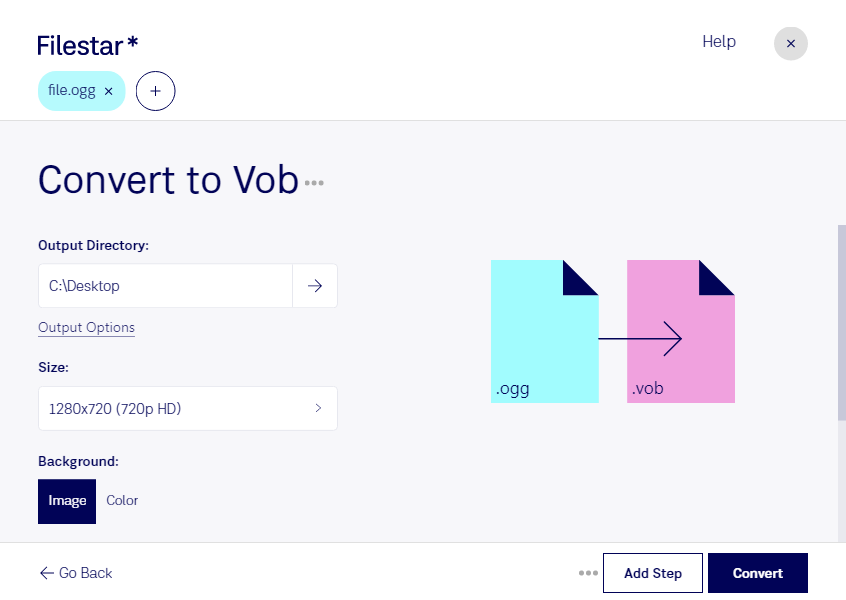
Если вам нужно конвертировать OGG в VOB для работы с DVD-материалами, Filestar поможет выполнить преобразование локально на Windows и macOS. Пакетная обработка позволяет работать сразу с несколькими файлами, сокращая количество повторяющихся действий.
OGG Vorbis — формат сжатого аудио, а VOB — контейнер, используемый для хранения видео, звука и других данных на DVD. Поэтому такое преобразование отличается от обычной смены аудиоформата: звуковая запись подготавливается для другого типа контейнера. При этом исходный OGG не содержит изображения, и преобразование само по себе не создаёт видеоряд или полноценный DVD с меню и навигацией. Для авторинга диска может потребоваться дополнительное программное обеспечение.
Такой переход между форматами может пригодиться специалистам по видеомонтажу и подготовке DVD, которые получают озвучку, музыкальные фрагменты или записи выступлений в OGG. Например, при работе над учебным видеокурсом, архивом мероприятий или презентационными материалами важно подготовить звук к дальнейшему этапу сборки. Перед обработкой всей коллекции стоит проверить один файл в целевой программе: поддержка контейнера и требования к звуковой дорожке могут различаться.
В Filestar вы можете обрабатывать файлы пакетно, вместо того чтобы повторять одну операцию для каждой записи. Это особенно удобно, когда исходные материалы поступают от нескольких участников проекта и требуют одинакового преобразования.
Локальная обработка также помогает сохранить контроль над рабочими материалами. Вам не нужно передавать записи облачному конвертеру, что уменьшает риски, связанные с загрузкой, хранением и доступом к файлам на стороннем сервере. Это важно для неопубликованной озвучки, клиентских материалов и записей с персональными данными.
Если вы подбираете подписку Filestar для своего рабочего процесса, свяжитесь с нашей командой — поможем уточнить возможности преобразования и пакетной обработки под ваши задачи.