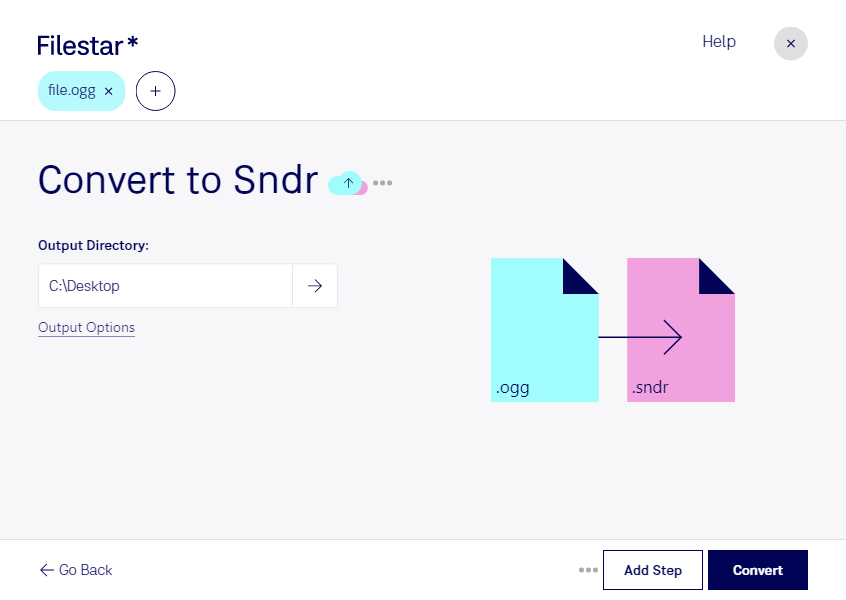
Если вам нужно конвертировать OGG в SNDR для работы с Sounder, Filestar поможет подготовить аудиофайлы в нужном формате. OGG Vorbis используется для хранения сжатого звука, а SNDR — для звуковых файлов Sounder. Такое преобразование полезно, когда принимающая программа или рабочий процесс требует именно SNDR.
Filestar работает на Windows и macOS и поддерживает пакетную конвертацию. Вместо обработки каждой записи отдельно вы можете выбрать сразу несколько файлов и применить к ним одну операцию. Это сокращает количество повторяющихся действий при подготовке звуковой библиотеки, архива записей или набора аудиоматериалов для проекта.
Конвертация может пригодиться специалистам, которые поддерживают старые мультимедийные приложения, архивистам, восстанавливающим совместимость аудиоколлекций, и разработчикам, работающим с программами на базе Sounder. Например, если исходные звуковые фрагменты сохранены в OGG, а целевая система принимает SNDR, преобразование позволяет подготовить материалы для дальнейшего использования. При этом смена формата не восстанавливает детали звука, утраченные при сжатии исходной записи. Перед обработкой всей коллекции стоит проверить результат на одном файле в целевой программе.
Обработка выполняется локально на вашем компьютере: записи не требуется передавать облачному конвертеру. Это уменьшает риск раскрытия содержимого третьим лицам и помогает сохранять контроль над рабочими материалами — особенно если речь идёт о неопубликованной озвучке, клиентских записях или внутреннем аудиоархиве. Безопасность при этом зависит и от защиты самого компьютера.
Если вы подбираете Filestar для регулярной конвертации или работы с большим архивом, свяжитесь с нами — поможем уточнить возможности обработки под ваши задачи.