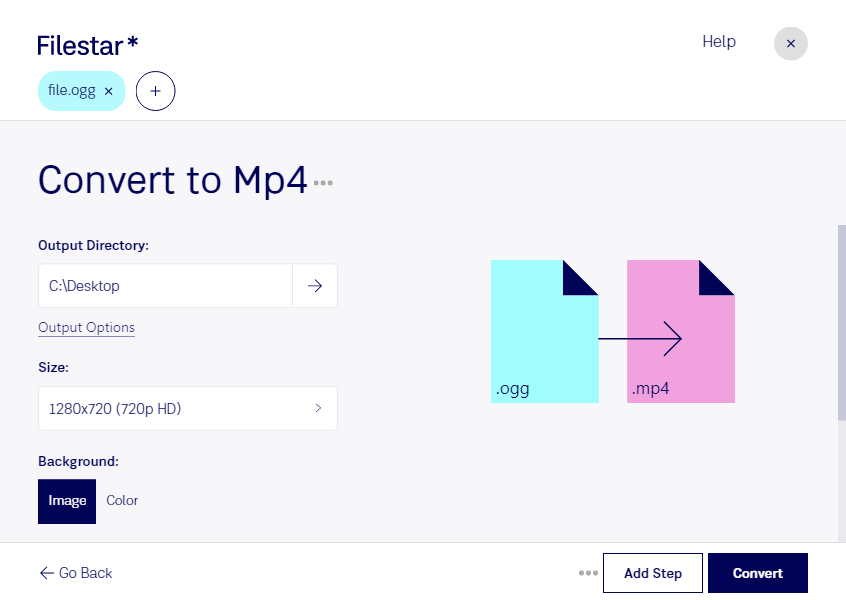
Конвертировать OGG в MP4 удобно, когда аудиозапись нужно подготовить для приложения или рабочего процесса, использующего контейнер MP4. Filestar работает на Windows и macOS и позволяет обрабатывать файлы локально на вашем компьютере.
OGG с аудиокодеком Vorbis предназначен для хранения звука. MP4 — мультимедийный контейнер, который может содержать видео, аудио и другие данные. При переходе между этими форматами важно учитывать требования к аудиокодеку в принимающем приложении. Само преобразование аудиофайла в MP4 не создаёт видеоряд: если вам нужен ролик с изображением, это отдельная задача.
Такая обработка может пригодиться видеомонтажёрам, которые получают озвучку в OGG и готовят материалы для проекта. Специалистам по электронному обучению она помогает адаптировать записи лекций под требования учебной платформы, а сотрудникам медиархивов — привести аудиоматериалы к формату, принятому в организации. Перед обработкой всей коллекции полезно проверить один файл в целевом приложении.
Для больших подборок в Filestar доступна пакетная обработка. Вы можете выбрать несколько файлов и применить к ним одну операцию вместо повторения одинаковых действий для каждой записи. Это экономит время при подготовке серий интервью, голосовых комментариев или учебных материалов. Если преобразование включает повторное сжатие звука, сохраняйте оригиналы: смена формата сама по себе не повышает качество записи.
Локальная обработка особенно важна для конфиденциальных материалов. Вам не нужно передавать исходные записи стороннему облачному конвертеру, поэтому уменьшается риск раскрытия данных при загрузке и хранении на чужих серверах. Контроль над доступом к файлам остаётся у вас; при этом безопасность также зависит от защиты компьютера и настроек резервного копирования.
Если вы подбираете Filestar для регулярной обработки аудио, свяжитесь с нами — поможем уточнить совместимость форматов и подобрать подходящий вариант подписки под ваши задачи.