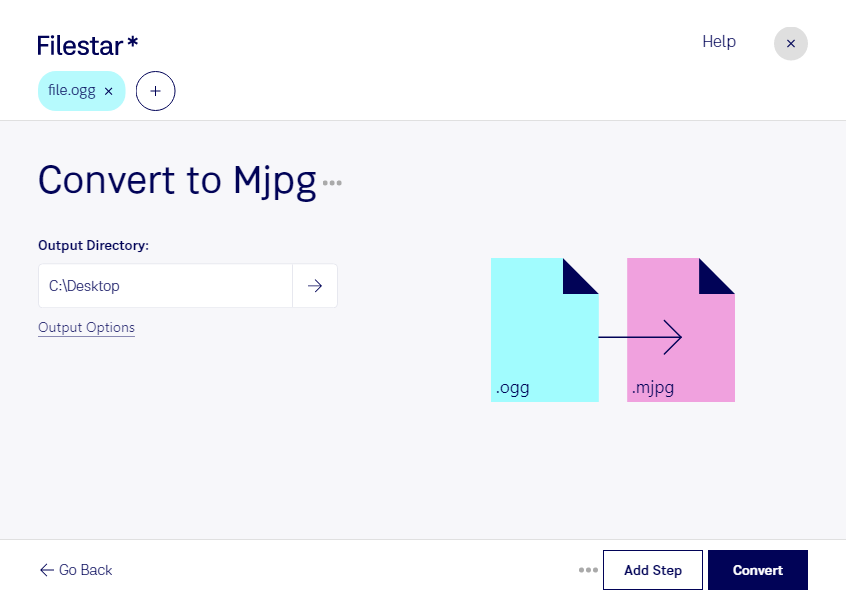
Если вам нужно конвертировать OGG в MJPG, важно учитывать разницу между форматами. OGG Vorbis содержит аудио, а Motion JPEG представляет видео как последовательность отдельно сжатых кадров. Поэтому такое преобразование — не просто смена расширения: для полноценного видеоматериала потребуется визуальная составляющая, например изображение или видеоряд.
Такая задача может возникнуть у видеомонтажёров, специалистов по мультимедийным инсталляциям и технических сотрудников музеев. Например, звуковую дорожку в OGG нужно подготовить для ролика, который будет воспроизводиться на оборудовании с поддержкой Motion JPEG. При этом сохранение звука зависит от выбранного контейнера и требований проигрывателя: сам MJPG описывает сжатие видеокадров, а не аудио.
Filestar работает на Windows и macOS и позволяет выполнять пакетные операции с файлами. Вместо повторения одинаковых действий для каждой записи вы можете обрабатывать группы файлов — это удобно при подготовке серии роликов, учебных материалов или медиатеки. Перед обработкой всей папки стоит проверить доступные skills и протестировать результат на одном файле: оценить совместимость с целевым оборудованием, качество изображения и наличие звука.
Обработка выполняется локально на вашем компьютере, без отправки исходных материалов в облачный конвертер. Это сокращает число сторонних систем, которым вы передаёте файлы, и помогает сохранять контроль над неопубликованными записями, клиентскими материалами и внутренними медиаресурсами. Защита при этом также зависит от настроек доступа и безопасности самого компьютера.
Если вы готовите материалы для конкретного проигрывателя или рабочего процесса, свяжитесь с нами: поможем уточнить подходящий сценарий обработки в Filestar.