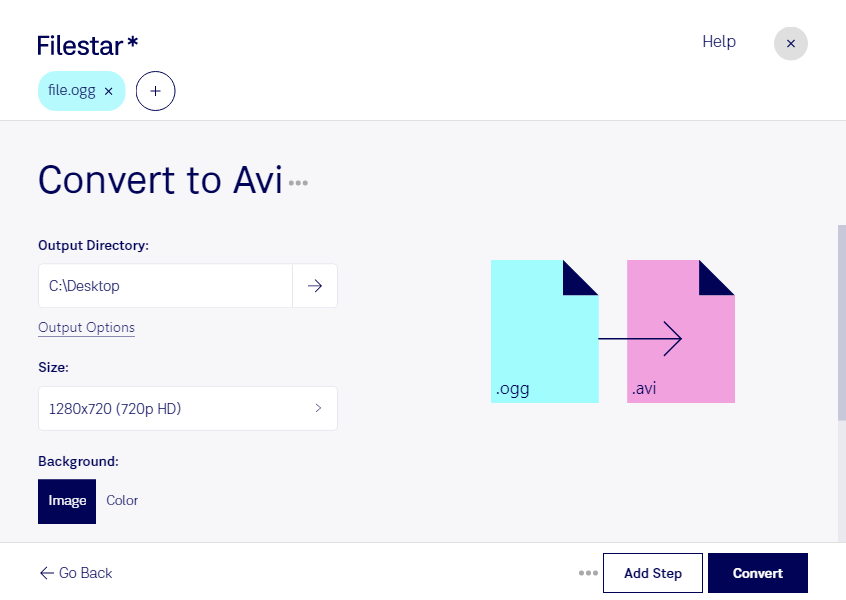
Если рабочая программа требует материалы в формате avi, а исходный звук сохранён в ogg, Filestar поможет выполнить преобразование на вашем компьютере. Приложение работает на Windows и macOS и подходит как для отдельных файлов, так и для пакетной обработки.
Ogg Vorbis — аудиоформат, а Audio Video Interleave — мультимедийный контейнер, который может содержать аудио и видео. При преобразовании важно учитывать эту разницу: смена формата не создаёт видеоряд из звуковой записи. Если для проекта нужны изображение, титры или анимация, их потребуется добавить отдельно. Совместимость полученного avi с конкретной программой также зависит от используемых кодеков, поэтому перед обработкой большой коллекции стоит проверить результат на одном файле.
Такая задача может возникнуть у видеомонтажёров при подготовке озвучки, у специалистов по учебным материалам при работе с записанными лекциями или у сотрудников мультимедийных архивов при адаптации аудиозаписей к требованиям системы. Преобразование особенно полезно там, где принимающая программа поддерживает avi, но не позволяет напрямую импортировать ogg.
Пакетная обработка в Filestar избавляет от необходимости повторять одни и те же действия для каждой записи. Вы можете выбрать несколько файлов и применить к ним одну операцию — удобно для серий интервью, звуковых фрагментов и больших подборок озвучки.
Локальная обработка позволяет не передавать исходные материалы стороннему облачному сервису. Это сокращает риски, связанные с загрузкой, хранением и доступом к копиям файлов на чужих серверах. Для конфиденциальных интервью и неопубликованных записей такой подход помогает сохранить контроль над данными, хотя безопасность самого компьютера по-прежнему важна.
Если вы хотите подобрать Filestar для вашего рабочего процесса, свяжитесь с нами и расскажите о файлах и требованиях к результату.