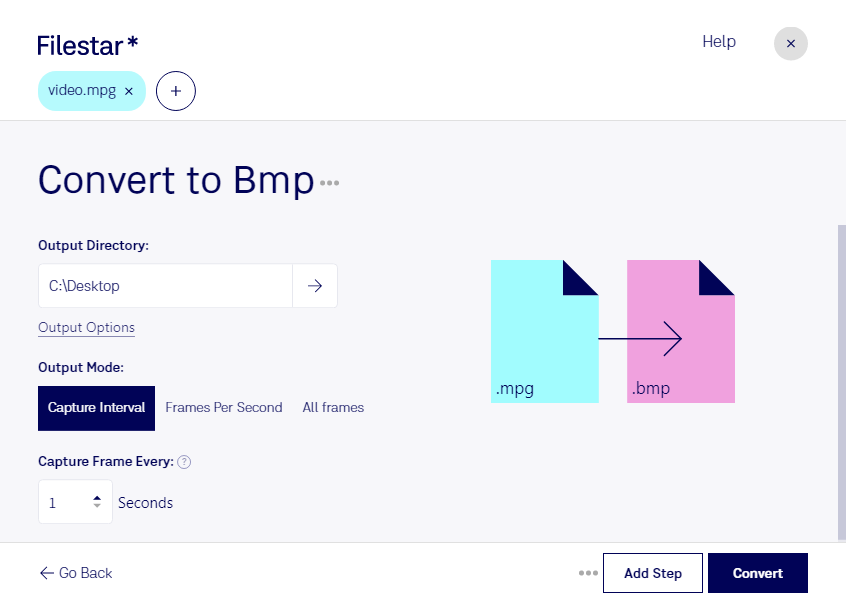
Если вам нужны изображения из видеозаписи, Filestar поможет конвертировать MPG в BMP на Windows и macOS. Это не просто смена расширения: кадры из видео MPEG сохраняются как отдельные растровые изображения, которые можно использовать для анализа, редактирования и подготовки рабочих материалов.
MPG предназначен для хранения видео со сжатием, а BMP — для хранения изображений. Формат BMP подходит для задач, где важна совместимость с графическими редакторами и специализированными программами. При этом извлечение кадров не повышает качество исходной записи: детализация зависит от разрешения и степени сжатия видео. Учитывайте и размер результата — изображения BMP могут занимать значительно больше места, чем сжатые изображения других форматов.
Такая обработка полезна видеомонтажёрам при подготовке раскадровок, инженерам при документировании испытаний и специалистам по контролю качества при разборе видеозаписей производственных процессов. Например, отдельные кадры позволяют зафиксировать положение детали или показать конкретный этап работы оборудования в техническом отчёте.
Для нескольких записей используйте пакетную обработку Filestar: она сокращает количество повторяющихся действий и помогает обрабатывать набор файлов с едиными настройками. Это удобно для архивов, серий испытаний и регулярных рабочих задач.
Filestar — настольное приложение, а не онлайн-конвертер. Локальная обработка не требует передачи исходных видео стороннему облачному сервису, что снижает риски раскрытия конфиденциальных материалов. Вы сохраняете контроль над файлами и местом их хранения; безопасность также зависит от защиты вашего компьютера и прав доступа к папкам.
Если вы выбираете подписку для обработки видеоархива или профессионального проекта, свяжитесь с нами — поможем подобрать подходящий вариант для ваших задач.