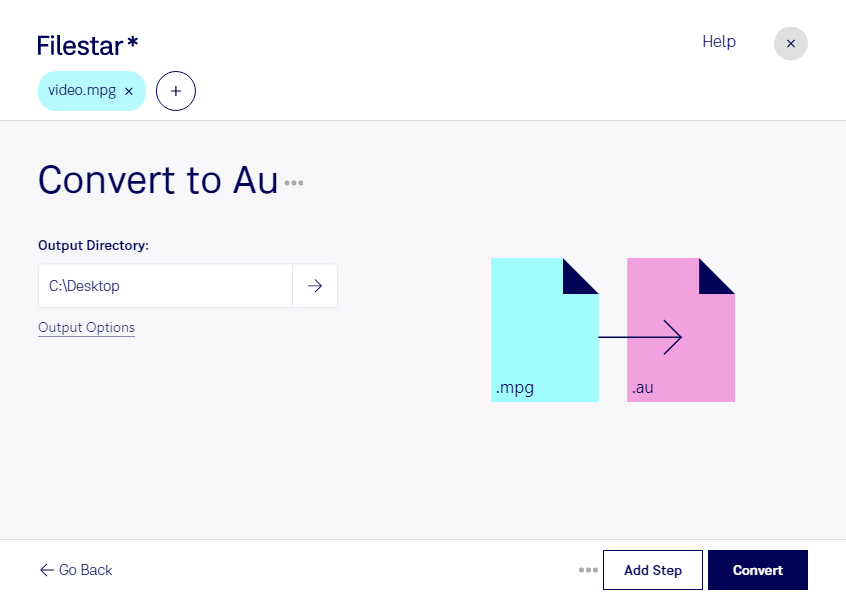
Если вам нужен звук из видеозаписи MPEG, Filestar поможет конвертировать mpg в au на вашем компьютере. Вместо видео вы получите аудиофайл для дальнейшей обработки в совместимых программах. Это удобно, когда изображение больше не требуется, а речь, музыка или другие звуки нужны для отдельного проекта.
Такая конвертация полезна видеомонтажёрам, звукорежиссёрам и специалистам по оцифровке архивов. Например, вы можете извлечь речь из записанного интервью, подготовить звуковую дорожку учебного материала или выделить аудио из старых видеозаписей. Перед обработкой стоит проверить, поддерживает ли ваша целевая программа формат au: он не взаимозаменяем с форматом проекта аудиоредактора.
Filestar работает на Windows и macOS и поддерживает пакетную обработку. Если у вас несколько записей, добавьте их вместе и запустите одинаковое преобразование для всей группы. Так вам не придётся повторять операцию вручную для каждого файла — особенно при подготовке серии лекций, интервью или архивных материалов.
Обработка выполняется локально: исходные видео не нужно загружать в облачный конвертер. Это уменьшает риск раскрытия содержимого стороннему сервису и помогает сохранить контроль над рабочими материалами. Такой подход особенно важен для конфиденциальных интервью, внутренних презентаций и клиентских записей. При этом безопасность файлов также зависит от защиты самого компьютера и настроек доступа.
Преобразование в au не улучшает качество исходной записи: результат зависит от звуковой дорожки mpg. Если вы выбираете Filestar для регулярной работы с аудио, сначала проверьте преобразование на типичном файле и убедитесь, что результат подходит вашему рабочему процессу. Для уточнения возможностей пакетной обработки и выбора подписки обратитесь в команду Filestar.