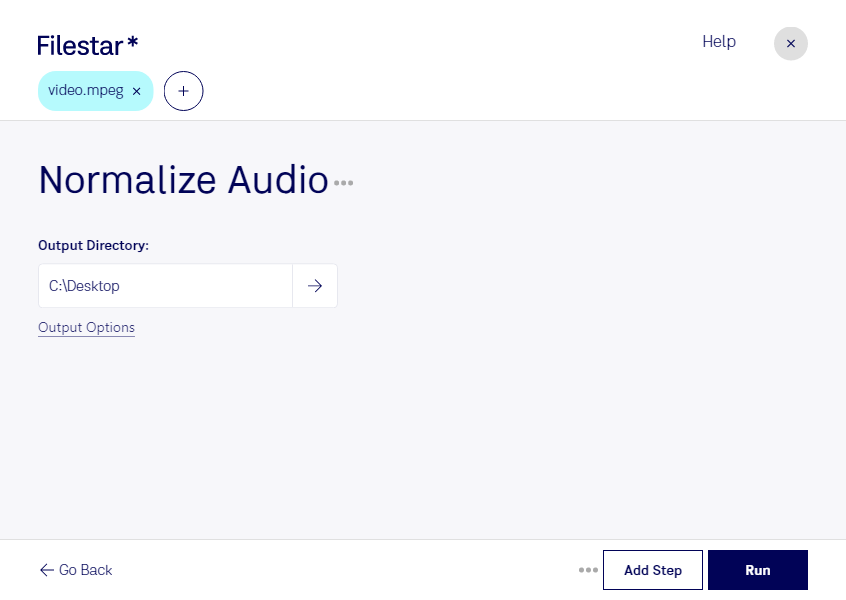
Слишком тихая речь или заметная разница в громкости между роликами мешают просмотру. Нормализация звука в mpeg помогает привести уровень аудиодорожки к более единообразному значению, чтобы зрителям реже приходилось регулировать громкость вручную. Filestar позволяет выполнять такую обработку локально на Windows и macOS.
Формат mpeg используется для видео, в том числе учебных материалов, записей выступлений и архивных роликов. Нормализация пригодится видеомонтажёрам при подготовке серии сюжетов, преподавателям при обработке записей лекций и специалистам по корпоративному обучению при сборке видеокурсов. Например, если уроки записывались с разными настройками микрофона, выравнивание уровня звука поможет сделать просмотр последовательнее и комфортнее.
В Filestar можно обрабатывать файлы пакетно: добавьте несколько видео и примените выбранную операцию ко всей группе. Это сокращает повторяющиеся действия при работе с подборками интервью, каталогами обучающих роликов и большими видеоархивами. Вместо отдельной обработки каждого файла вы получаете единый рабочий процесс.
Локальная обработка особенно важна для материалов с персональными данными, внутренних совещаний и неопубликованных записей. Файлы не требуется загружать в облачный конвертер, поэтому снижаются риски, связанные с передачей и хранением копий на сторонних серверах. Вы сохраняете контроль над расположением исходников и готовых видео на своём компьютере.
Важно учитывать, что нормализация регулирует уровень звука, но не заменяет удаление фонового шума или исправление уже искажённой записи. Перед пакетной обработкой полезно проверить результат на одном ролике и прослушать фрагменты с тихой речью и громкими звуками.
Если вы подбираете Filestar для регулярной работы с mpeg, свяжитесь с нами — поможем уточнить подходящий вариант подписки и возможности обработки для ваших задач.