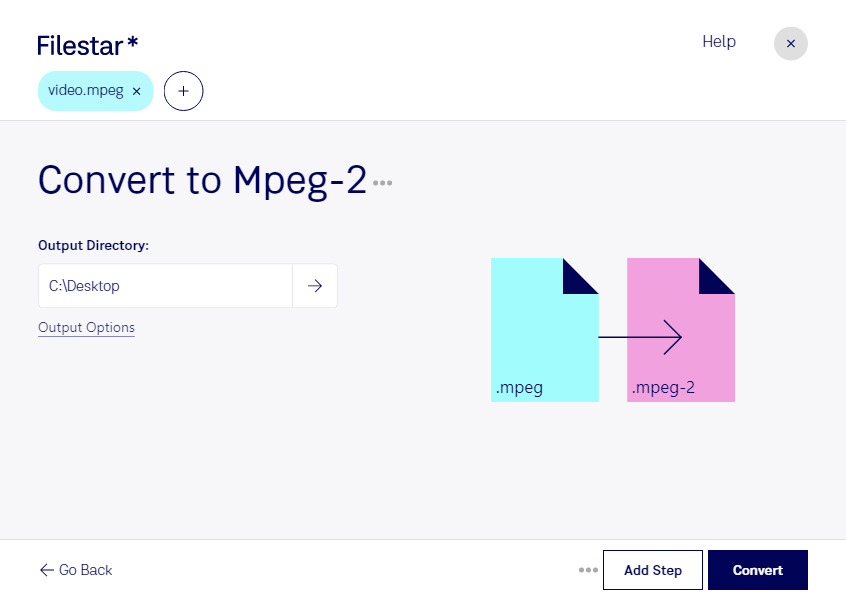
Если вам нужно подготовить видео MPEG для оборудования или рабочего процесса, рассчитанного на MPEG-2, Filestar поможет преобразовать файлы на Windows и macOS. Это приложение для локальной обработки: видео обрабатывается на вашем компьютере, а не загружается в облачный конвертер.
MPEG — общее обозначение семейства стандартов, поэтому одно расширение файла не гарантирует совместимость с конкретным проигрывателем или монтажной системой. Преобразование в MPEG-2 полезно, когда принимающая сторона предъявляет требования именно к этому стандарту кодирования. Перед обработкой стоит уточнить требования к контейнеру, разрешению, частоте кадров и звуку: от них зависит, будет ли результат пригоден для вашей задачи.
Такая конвертация может понадобиться видеомонтажёрам при подготовке материалов для DVD-Video, специалистам вещания — для передачи роликов в системы, использующие MPEG-2, а сотрудникам видеоархивов — для работы с устаревшим оборудованием. При подготовке DVD преобразование видео не заменяет создание структуры диска в программе авторинга.
Filestar поддерживает пакетную обработку, поэтому вам не придётся запускать преобразование отдельно для каждого ролика. Вы можете обработать несколько файлов за один запуск — например, подборку учебных записей или серию рекламных материалов. Для большой партии разумно сначала проверить результат на одном коротком видео. Повторное кодирование может повлиять на качество, а переход на MPEG-2 сам по себе не улучшает исходное изображение.
Локальная обработка особенно важна для неопубликованных съёмок, клиентских материалов и внутренних корпоративных записей. Файлы не передаются стороннему облачному сервису, что сокращает риски, связанные с их загрузкой и хранением вне вашей инфраструктуры. При этом безопасность компьютера и права доступа к папкам остаются под вашим контролем.
Если вы подбираете Filestar для регулярной конвертации или пакетной обработки видео, свяжитесь с нами — поможем уточнить возможности приложения для вашего рабочего процесса.