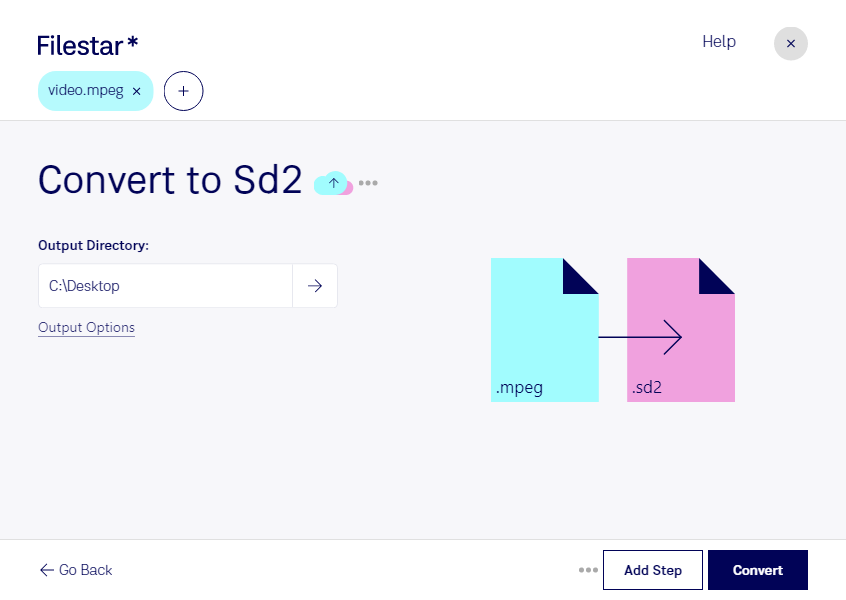
Если вам нужно перенести звуковую дорожку из видео MPEG в проект, использующий Sound Designer II, Filestar поможет конвертировать MPEG в SD2. При такой операции из видео извлекается аудио: изображение в итоговый файл не переносится. Приложение работает на Windows и macOS, поэтому вы можете обрабатывать материалы в привычной рабочей среде.
Преобразование в SD2 может пригодиться звукорежиссёрам, монтажёрам и специалистам по восстановлению архивных записей. Например, когда требуется подготовить звук из видеозаписи для старого аудиопроекта или передать дорожку в студию, где используется оборудование и программное обеспечение с поддержкой Sound Designer II. SD2 — специализированный формат, поэтому перед обработкой большого архива стоит проверить совместимость пробного файла с целевой системой.
Для работы с несколькими материалами используйте пакетное преобразование. Вместо повторения одной и той же операции для каждого ролика вы можете обрабатывать сразу группу файлов. Это удобно при подготовке интервью, концертных записей и других видеоматериалов для дальнейшей работы со звуком. При этом качество результата зависит от исходной аудиодорожки: смена формата не восстанавливает детали, потерянные при сжатии MPEG.
Filestar — настольное приложение, а не онлайн-конвертер. Локальная обработка позволяет не передавать исходные записи на сторонние серверы и сохранять контроль над хранением файлов. Это особенно важно для неопубликованных материалов, клиентских проектов и записей, содержащих персональные данные.
Если вы выбираете Filestar для регулярной обработки аудиоархива, свяжитесь с нами — поможем уточнить возможности преобразования и подобрать подходящий вариант подписки под ваши задачи.