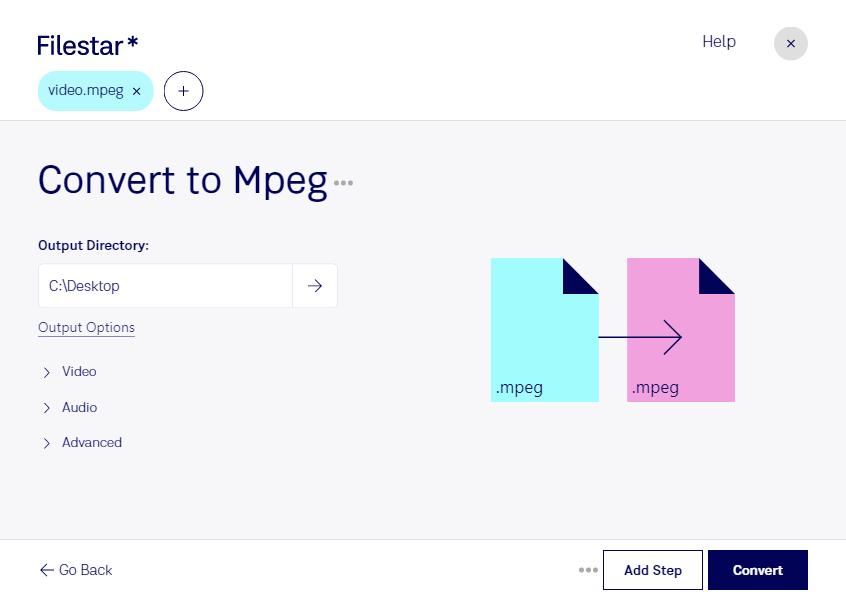
Повторное преобразование видео MPEG полезно, когда расширение файла менять не нужно, но требуется заново обработать содержимое. Например, повторное кодирование может понадобиться для подготовки ролика к воспроизведению в конкретной системе или к дальнейшему монтажу. При этом одинаковое расширение .mpeg не означает, что все файлы имеют одинаковые параметры видео.
Filestar работает на Windows и macOS и позволяет выполнять преобразование пакетно. Вместо обработки каждого ролика по отдельности вы можете выбрать несколько файлов и применить к ним одну операцию. Такой подход удобен для больших видеоархивов и регулярных задач, где важны единообразие обработки и экономия рабочего времени.
Преобразование MPEG в MPEG может пригодиться видеомонтажёрам при подготовке исходных материалов, сотрудникам медиархивов при обработке коллекций и специалистам по корпоративному обучению при работе с записями занятий. Перед запуском всей партии стоит проверить результат на одном файле: убедиться, что изображение и звук воспроизводятся корректно, а видео подходит для целевого приложения. Повторное кодирование само по себе не повышает качество и при использовании сжатия с потерями может его снизить.
Filestar — настольное приложение, а не онлайн-конвертер. Локальная обработка позволяет работать с видео на вашем компьютере, не передавая исходники облачному сервису. Это сокращает риски, связанные с загрузкой и хранением материалов у третьих лиц, особенно если в кадре есть персональные данные, внутренние презентации или ещё не опубликованные записи. Защита самих файлов при этом зависит и от безопасности вашего компьютера.
Если вы подбираете Filestar для регулярной обработки MPEG или хотите уточнить возможности пакетного преобразования, свяжитесь с нашей командой — поможем оценить, подходит ли приложение для ваших задач.