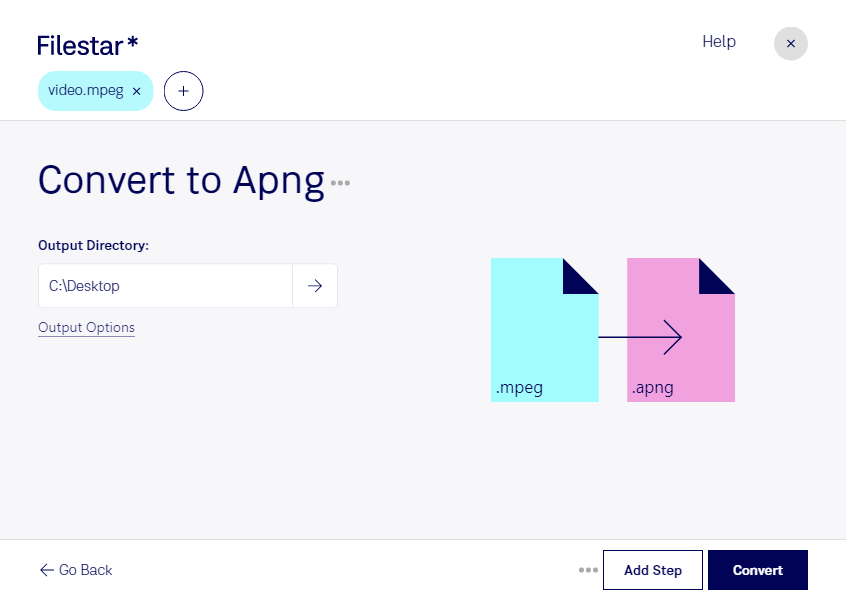
Filestar позволяет преобразовать видео MPEG в APNG — растровое изображение с анимацией. Такой формат удобен, когда вам нужно показать движение в виде иллюстрации, а не размещать полноценный видеоролик. Приложение работает на Windows и macOS, а обработка выполняется локально на вашем компьютере.
Преобразование MPEG в APNG полезно веб-дизайнерам, разработчикам интерфейсов и авторам обучающих материалов. Например, дизайнер может подготовить анимированную демонстрацию элемента интерфейса, а специалист технической поддержки — наглядно показать последовательность действий в программе. Перед публикацией стоит проверить поддержку APNG в выбранном браузере, приложении или системе управления контентом.
Если вы готовите серию демонстраций, пакетная конвертация избавляет от необходимости обрабатывать каждый файл отдельно. Добавьте несколько видео MPEG и примените к ним одну операцию в Filestar. Это упрощает повторяющиеся задачи и помогает быстрее подготовить материалы для проекта.
При выборе формата учитывайте размер результата: длинное видео с высоким разрешением может превратиться в объёмный APNG. Для анимированных иллюстраций обычно лучше подходят короткие фрагменты. APNG поддерживает полноцветные кадры и прозрачность, однако преобразование не удаляет фон автоматически и не восстанавливает детали, утраченные при сжатии исходного MPEG.
Локальная обработка снижает риски, связанные с передачей материалов стороннему облачному сервису. Исходные видео и результаты остаются на вашем компьютере, где вы контролируете доступ к ним. Это особенно важно для неопубликованных рекламных материалов, клиентских проектов и внутренних инструкций.
Если вы хотите подобрать Filestar для регулярной конвертации MPEG в APNG или уточнить возможности пакетной обработки, свяжитесь с нами и расскажите о своих задачах.