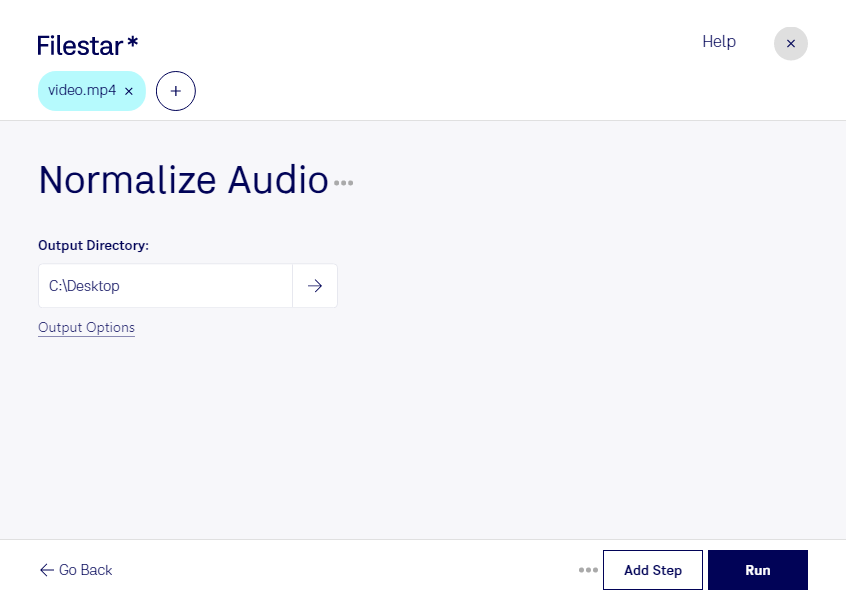
Слишком тихая речь или заметная разница в громкости между роликами мешают просмотру. Нормализация звука в mp4 помогает привести уровень аудио к более согласованному значению, чтобы зрителям реже приходилось регулировать громкость. Filestar позволяет обрабатывать видео MPEG-4 непосредственно на вашем компьютере и работает на Windows и macOS.
Для работы с серией записей используйте пакетную обработку: добавьте несколько файлов и примените к ним одну операцию. Такой подход сокращает количество повторяющихся действий при подготовке видеокурсов, интервью, презентаций и материалов для публикации. Вместо обработки каждого ролика по отдельности вы можете организовать единый рабочий процесс для всей подборки.
Нормализация полезна видеомонтажёрам, которые собирают материалы из разных источников, преподавателям при подготовке записанных уроков и маркетологам, выпускающим серии продуктовых видео. Корпоративным специалистам она помогает подготовить записи выступлений и обучающие материалы с более согласованным уровнем звука.
Важно учитывать, что нормализация не заменяет шумоподавление и не восстанавливает уже искажённую запись. Её задача — скорректировать громкость. Перед обработкой большой подборки стоит проверить результат на одном файле и сохранить исходные материалы.
Локальная обработка особенно важна для видео с конфиденциальными переговорами, персональными данными или неопубликованными материалами. Вам не нужно передавать записи стороннему облачному сервису: это снижает риски, связанные с загрузкой и хранением копий на чужих серверах, и помогает сохранять контроль над файлами.
Если вы подбираете Filestar для регулярной обработки видео, свяжитесь с нами — поможем уточнить возможности программы для ваших задач.