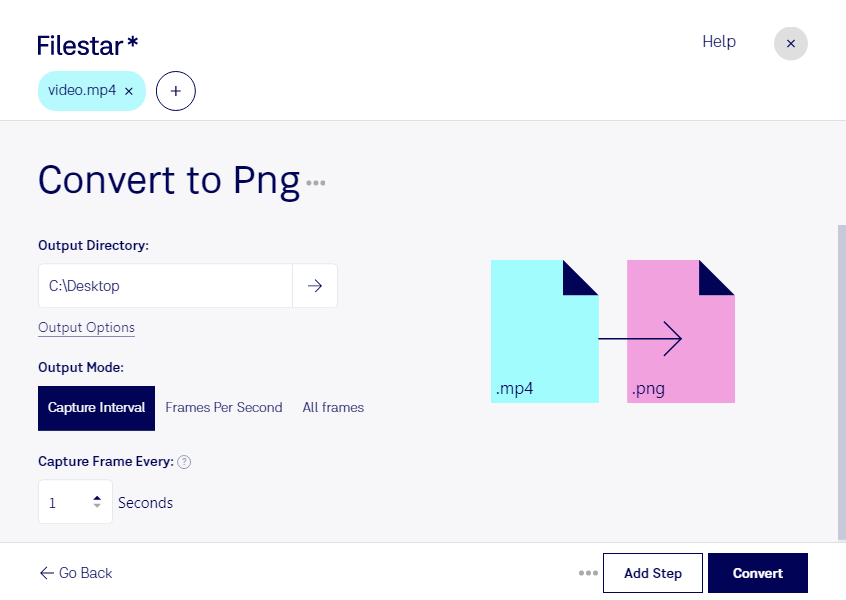
Когда из видеоролика нужны отдельные изображения, Filestar помогает конвертировать mp4 в png на вашем компьютере. Вместо видео MPEG-4 вы получаете статичные кадры в растровом формате PNG — их удобно использовать в макетах, инструкциях, презентациях и других материалах.
Такая обработка полезна дизайнерам, которым нужны изображения из рекламных роликов, маркетологам, подбирающим иллюстрации для публикаций, и специалистам по обучению, создающим пошаговые руководства по видеозаписям. Видеомонтажёры могут использовать извлечённые кадры для согласования визуальных решений с заказчиком.
PNG сохраняет изображения без дополнительных потерь при сжатии. Это удобно для кадров с текстом, интерфейсами и мелкими деталями. При этом чёткость результата зависит от разрешения и качества исходного mp4: преобразование не восстановит детали, уже потерянные при сжатии видео.
Filestar работает на Windows и macOS и поддерживает пакетную обработку. Если вы готовите материалы из нескольких роликов, можно обрабатывать файлы группой, сокращая повторяющиеся действия. Такой подход особенно полезен при работе с сериями обучающих записей или архивом видеоматериалов.
Преобразование выполняется локально, а не в онлайн-конвертере. Вам не нужно передавать исходные видео стороннему облачному сервису, что снижает риски, связанные с загрузкой и хранением дополнительных копий. Это важно для внутренних записей компании, клиентских проектов и материалов, которые ещё не опубликованы.
Если вы подбираете Filestar для регулярной обработки видео или хотите уточнить возможности пакетного преобразования, свяжитесь с нашей командой — поможем разобраться в вашем сценарии работы.