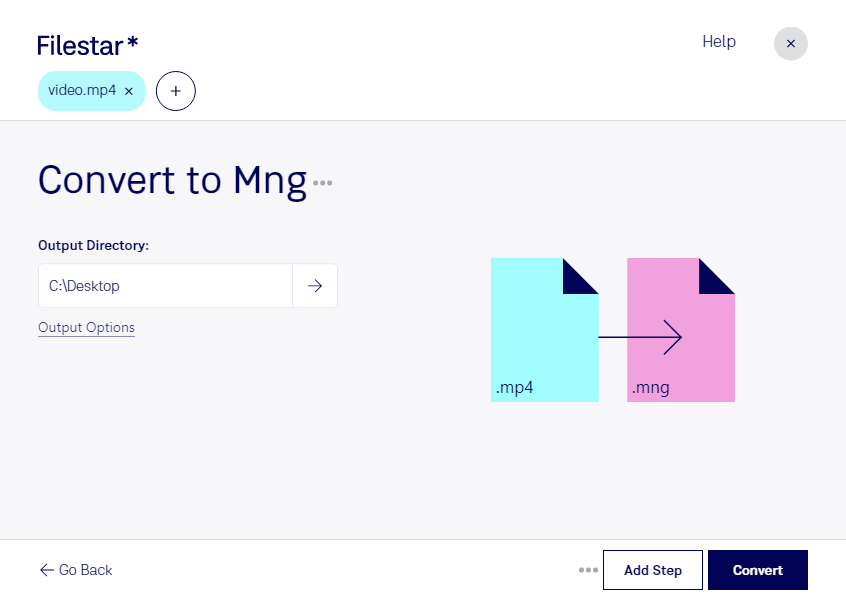
Если вам нужно конвертировать MP4 в MNG, Filestar поможет перевести видеоматериалы в формат растровой анимации. Приложение работает на Windows и macOS и поддерживает пакетную обработку: вы можете преобразовать сразу несколько файлов вместо того, чтобы повторять одни и те же действия для каждого ролика.
MP4 — контейнер для видео, который также может содержать звук и другие данные. MNG предназначен для последовательностей растровых изображений и поддерживает анимацию. Такое преобразование полезно, когда вам нужна именно последовательность кадров, а не видеоролик со звуковой дорожкой. Учитывайте, что звук в MNG не сохраняется, а поддержку этого формата в целевой программе стоит проверить заранее.
Конвертация может пригодиться разработчикам, которые готовят анимированные элементы для приложений с поддержкой MNG, дизайнерам интерфейсов и специалистам по мультимедийным проектам. Например, короткую демонстрацию работы устройства можно преобразовать в анимацию для специализированной справочной системы, а серию видеозаготовок — подготовить для дальнейшей обработки в совместимом графическом инструменте. Пакетный режим особенно удобен, если вы работаете с набором однотипных материалов.
Filestar — настольное приложение, а не онлайн-конвертер. Локальная обработка позволяет не передавать исходные видео стороннему облачному сервису, сокращая риски, связанные с загрузкой и хранением копий на чужих серверах. Это важно для внутренних демонстраций, клиентских материалов и ещё не опубликованных проектов. При этом безопасность файлов также зависит от защиты вашего компьютера и настроек доступа.
Перед обработкой большой партии проверьте результат на одном коротком ролике: оцените качество анимации, размер файла и совместимость с программой, где вы будете его использовать. Если вам нужна помощь с выбором подходящего сценария обработки MP4 в MNG, свяжитесь с командой Filestar.