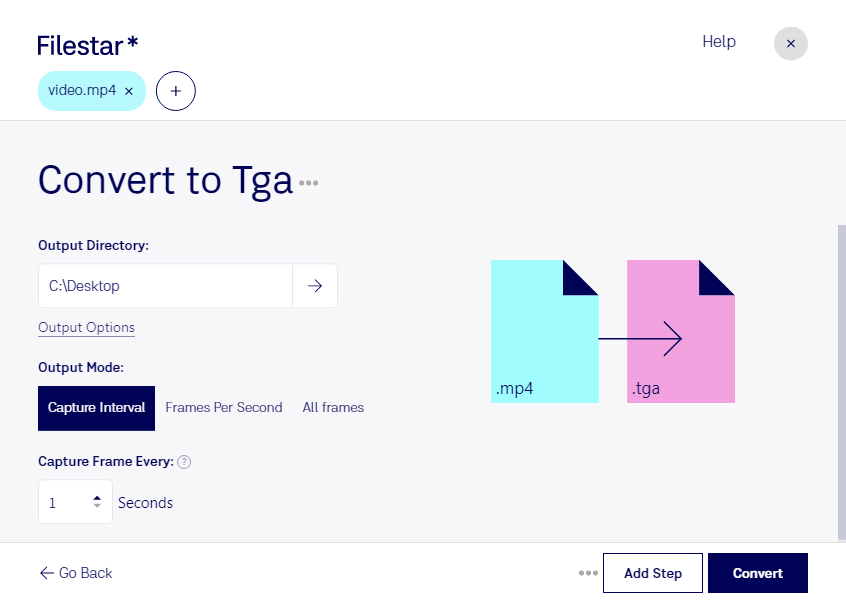
Если вам нужно конвертировать MP4 в TGA, задача состоит в извлечении кадров из видео и сохранении их как отдельных растровых изображений. Filestar позволяет выполнять такую обработку на вашем компьютере под Windows или macOS, чтобы подготовить визуальные материалы для дальнейшей работы.
MP4 — формат видео MPEG-4, а TGA — формат графических изображений Targa. При преобразовании видеоматериал становится источником статичных кадров: движение и звуковая дорожка в TGA не сохраняются. Такие изображения удобно использовать в программах для работы с графикой, анимацией и 3D. Учтите, что сохранение в TGA не восстанавливает детали, утраченные при сжатии исходного видео.
Извлечение кадров пригодится специалистам по визуальным эффектам для покадровой обработки и композитинга. Разработчики игр могут использовать полученные изображения при подготовке текстур и анимационных элементов, а 3D-художники — как визуальные ориентиры для моделирования и настройки сцен. Перед обработкой большого объёма материалов полезно проверить результат на коротком ролике и убедиться, что он подходит для вашей рабочей программы.
Filestar поддерживает пакетные операции: вы можете обрабатывать несколько файлов за один запуск, сокращая количество повторяющихся действий. Это особенно удобно при подготовке материалов из нескольких видеороликов. Заранее предусмотрите место на диске: последовательность растровых изображений может занимать значительно больше пространства, чем исходный MP4.
Локальная обработка помогает сохранить контроль над конфиденциальными материалами. Для преобразования не требуется передавать исходные видео стороннему облачному сервису, что снижает риски, связанные с их загрузкой и хранением вне вашей инфраструктуры. Это важно для неопубликованных рекламных роликов, клиентских проектов и внутренних записей.
Свяжитесь с нами, если хотите уточнить возможности Filestar для ваших файлов.