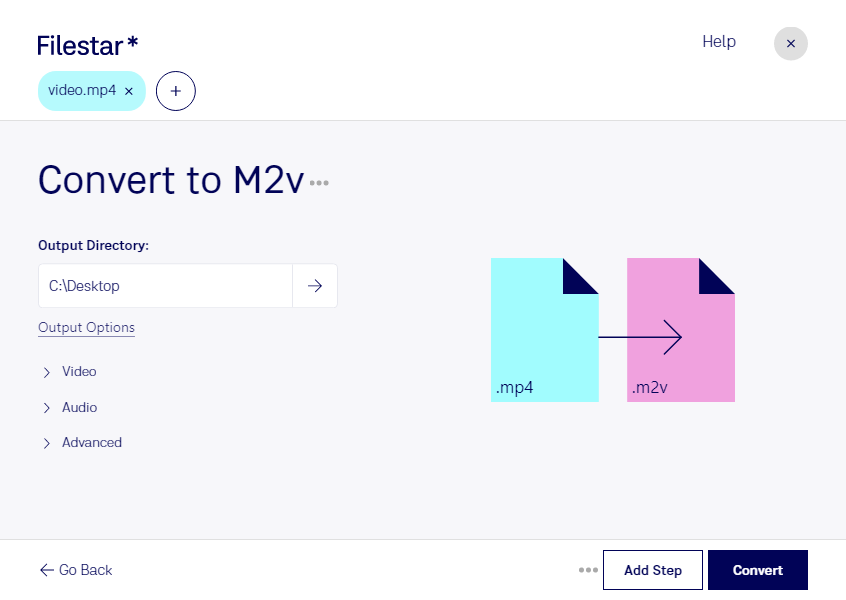
Если вам нужно конвертировать MP4 в M2V для подготовки DVD или работы с системой, использующей MPEG-2, Filestar поможет обработать файлы на вашем компьютере. Приложение работает на Windows и macOS и поддерживает пакетное преобразование: вы можете подготовить сразу несколько роликов вместо того, чтобы запускать каждую операцию отдельно.
MP4 — распространённый контейнер для видео, звука и других данных. M2V содержит отдельный видеопоток MPEG-2 без аудиодорожки. Поэтому такое преобразование полезно, когда принимающая программа требует именно видеопоток, а не файл со звуком. Если в исходном ролике есть аудио, для дальнейшей сборки проекта его потребуется подготовить отдельно.
Этот сценарий востребован у специалистов по DVD-авторингу, видеомонтажёров и сотрудников студий постпродакшена. Например, при подготовке диска видеоряд в M2V передают в программу авторинга вместе с отдельной звуковой дорожкой. Формат также может понадобиться техническим специалистам, которые обслуживают устаревшие медиасистемы с определёнными требованиями к входным файлам.
Пакетная обработка особенно удобна для серий учебных материалов, рекламных роликов и выпусков передач. Она сокращает число повторяющихся действий. Перед преобразованием всей подборки стоит проверить один файл в целевой программе: совместимость зависит не только от расширения, но и от параметров видеопотока. Повторное кодирование также может повлиять на качество изображения.
Локальная обработка позволяет не передавать исходные материалы стороннему облачному сервису. Это снижает риски, связанные с загрузкой, хранением и доступом к неопубликованным роликам или клиентским файлам на чужой инфраструктуре. Вы сохраняете контроль над рабочими материалами, хотя безопасность также зависит от защиты самого компьютера.
Если вы подбираете Filestar для регулярной конвертации или обработки больших подборок видео, свяжитесь с нами — поможем уточнить, подходит ли приложение для вашего рабочего процесса.