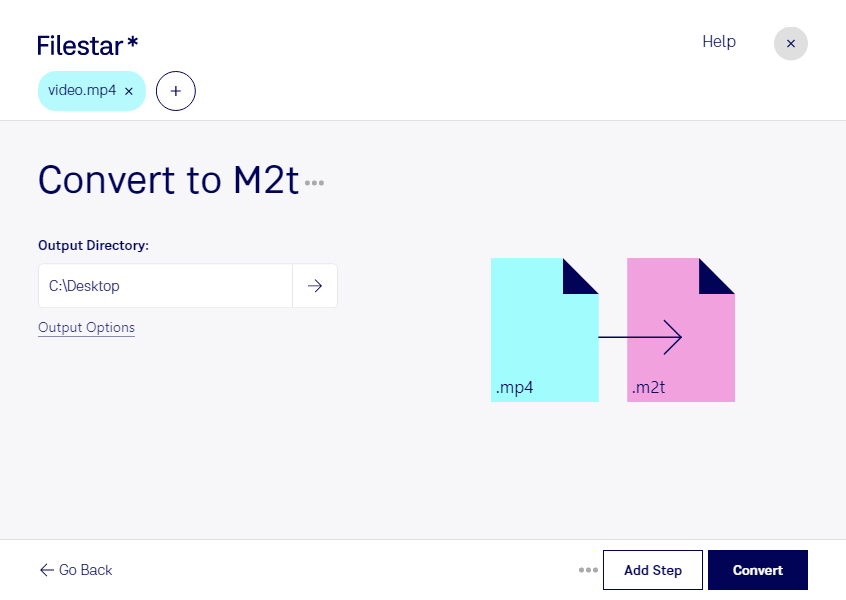
Если монтажная система или оборудование требует видео HDV, привычный mp4 может не подойти для дальнейшей работы. Filestar позволяет конвертировать mp4 в m2t на Windows и macOS, чтобы подготовить материалы к рабочему процессу с этим форматом.
mp4 — распространённый контейнер для видео MPEG-4, который часто используется для публикации и обмена роликами. m2t — транспортный поток MPEG, применяемый в том числе для видео HDV. При переходе между форматами может потребоваться перекодирование: простое изменение расширения не обеспечит совместимость. Перед обработкой всей подборки стоит проверить тестовый файл в целевой программе, учитывая требования к видеокодеку, разрешению и частоте кадров.
Такая конвертация полезна видеомонтажёрам, которые готовят материалы для проектов с HDV, специалистам студий постпродакшена и сотрудникам видеоархивов. Например, она помогает привести полученные от заказчика ролики к формату, необходимому для существующего монтажного процесса. Пакетная обработка в Filestar позволяет преобразовать сразу несколько файлов, вместо того чтобы повторять одну и ту же операцию для каждого видео.
Обработка выполняется локально на вашем компьютере: исходные материалы не нужно передавать облачному сервису. Это уменьшает риски, связанные с загрузкой, хранением и доступом к копиям на сторонних серверах, что особенно важно для неопубликованных съёмок и клиентских проектов. При этом безопасность файлов также зависит от защиты самого компьютера и настроек доступа.
Если вы подбираете Filestar для регулярной конвертации или обработки больших подборок видео, свяжитесь с нами — поможем уточнить возможности для вашей задачи.