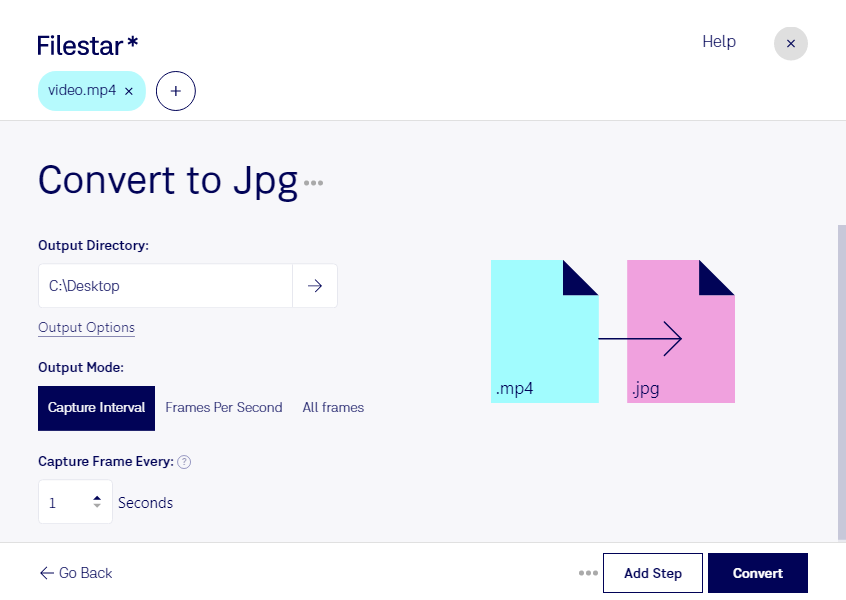
Если вам нужно конвертировать MP4 в JPG, Filestar поможет превратить кадры видеозаписи в отдельные изображения. Вместо видео MPEG-4 вы получите растровые изображения JPEG, которые удобно использовать в презентациях, публикациях, каталогах и рабочих документах. Приложение работает на Windows и macOS: обработка выполняется локально на вашем компьютере.
Преобразование видео в изображения полезно, когда для работы нужен не весь ролик, а его визуальное содержимое. Маркетологи могут подготовить иллюстрации для рекламных материалов, редакторы — изображения для статей, преподаватели — наглядные примеры из учебных записей. Специалистам по недвижимости кадры из видео помогут дополнить описание объекта, а техническим сотрудникам — проиллюстрировать этапы сборки или обслуживания оборудования.
Filestar поддерживает пакетные операции, поэтому вам не придётся запускать одинаковое преобразование отдельно для каждого файла. Вы можете обрабатывать несколько видеозаписей за один запуск — это особенно удобно для серийных съёмок, архивов и регулярно поступающих материалов.
При преобразовании стоит учитывать особенности форматов. JPG сохраняет неподвижное изображение, но не звук и движение. Чёткость полученных кадров зависит от разрешения исходного MP4, сжатия видео и движения в кадре. Для печати или крупных иллюстраций лучше использовать качественные исходные записи.
Локальная обработка позволяет не передавать видео стороннему облачному сервису. Это снижает риски, связанные с загрузкой и хранением конфиденциальных материалов вне вашей инфраструктуры, и помогает контролировать доступ к исходникам и результатам. Такой подход особенно важен для клиентских съёмок, внутренних записей и материалов с персональными данными; при этом безопасность самого компьютера остаётся вашей ответственностью.
Если вы планируете регулярно извлекать изображения из видео, свяжитесь с нами — поможем уточнить возможности Filestar для ваших задач и выбрать подходящую подписку.