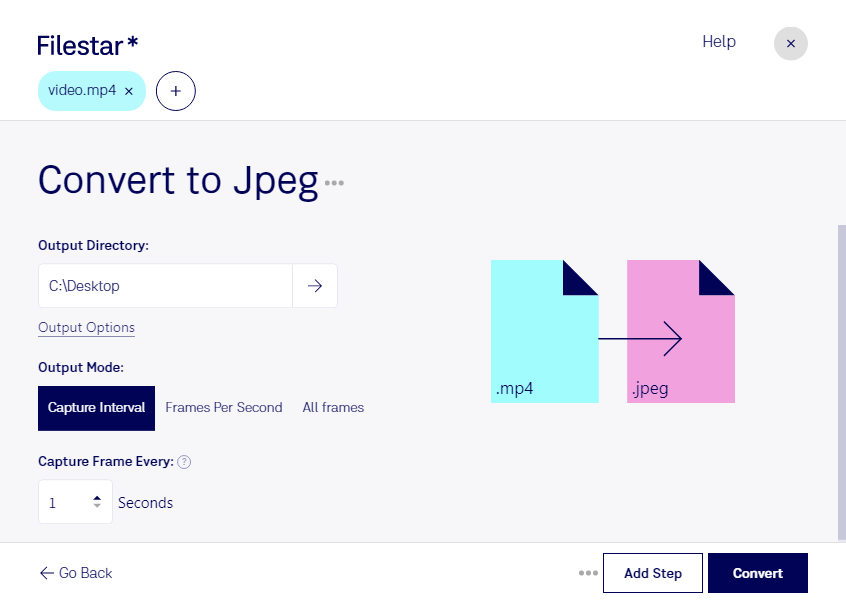
Чтобы использовать кадры из видео в презентации, статье или каталоге, их нужно сохранить как отдельные изображения. Filestar позволяет конвертировать mp4 в jpeg на вашем компьютере: из видео MPEG-4 вы получаете растровые изображения JPEG, которые удобно размещать на сайтах, добавлять в документы и открывать в графических редакторах.
Такое преобразование полезно маркетологам для подготовки иллюстраций из рекламных роликов, редакторам — для оформления публикаций, а специалистам по обучению — для создания наглядных инструкций из видеозаписей. Дизайнеры могут использовать сохранённые кадры как исходный материал для макетов, а сотрудники интернет-магазинов — для демонстрации товаров в карточках каталога. При этом качество изображения зависит от разрешения и резкости исходного видео: преобразование не восстановит детали, которых в кадре нет.
Filestar работает на Windows и macOS и поддерживает пакетную обработку. Вы можете обрабатывать несколько файлов за одну операцию, сокращая количество повторяющихся действий. Это особенно удобно, если вы регулярно готовите изображения из большого архива видеоматериалов.
Обработка выполняется локально, без передачи исходных файлов в облако. Такой подход сокращает риски, связанные с загрузкой, хранением и доступом к материалам на сторонних серверах. Это важно для видеозаписей с персональными данными, внутренних презентаций и ещё не опубликованных рекламных материалов. Безопасность файлов при этом также зависит от защиты вашего компьютера и настроек доступа.
Если вы подбираете Filestar для регулярной работы с видео, свяжитесь с нами — поможем уточнить возможности обработки и выбрать подходящий вариант подписки.