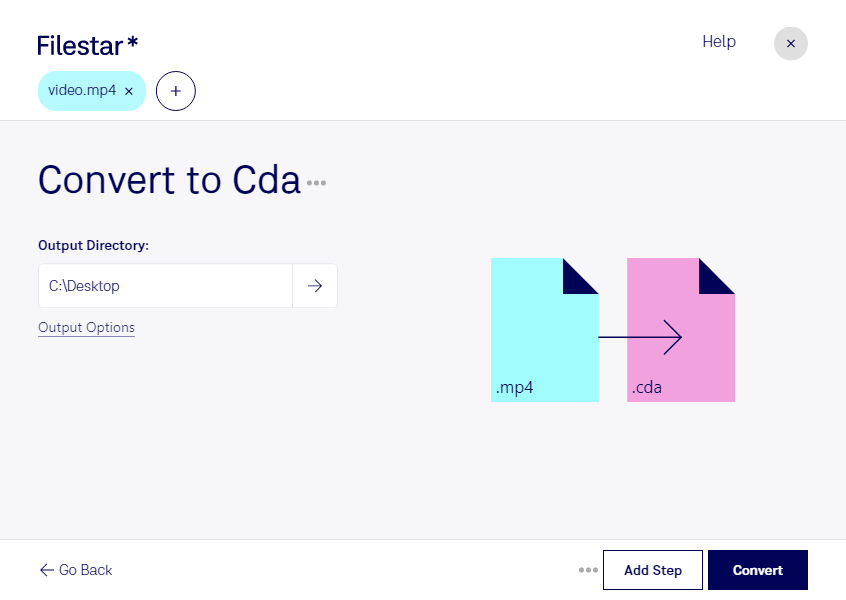
Если вам нужно конвертировать mp4 в cda, сначала стоит уточнить задачу. mp4 — это видео MPEG-4, которое может содержать изображение и звуковую дорожку. cda — файл цифрового аудио CD, но он не хранит сам звук: это указатель на дорожку компакт-диска. Поэтому простое преобразование или переименование файла не создаст аудио CD.
Filestar помогает подготовить звуковые материалы из видео для дальнейшей записи на диск. Практический путь — извлечь аудио из mp4 и сохранить его в wav, а затем записать аудио CD с помощью программы для записи дисков. Для стандартного аудио CD используют несжатый звук с частотой дискретизации 44,1 кГц, разрядностью 16 бит и двумя каналами. Файлы cda отображаются при просмотре уже записанного аудио CD в Windows.
Такой процесс полезен преподавателям, которым нужны аудиозаписи лекций для проигрывателей CD, организаторам мероприятий, готовящим музыкальное сопровождение, и специалистам по архивированию интервью. Если исходные материалы представлены несколькими видео, пакетная обработка в Filestar позволяет подготовить их вместе, сократить число повторяющихся действий и применить одинаковые настройки к выбранным файлам.
Filestar работает на Windows и macOS и устанавливается на ваш компьютер — это не онлайн-конвертер. При локальной обработке исходные записи не требуется отправлять на сторонний сервер. Такой подход уменьшает риски, связанные с передачей и хранением копий в облаке, особенно если видео содержит рабочие обсуждения, персональные данные или неопубликованные материалы. При этом безопасность файлов также зависит от защиты самого компьютера.
Перед выбором подписки определите, требуется ли вам извлечение звука, пакетная подготовка записей или создание физического аудио CD: это разные этапы работы. Свяжитесь с нами, чтобы уточнить возможности Filestar для ваших файлов и подобрать подходящий порядок обработки.