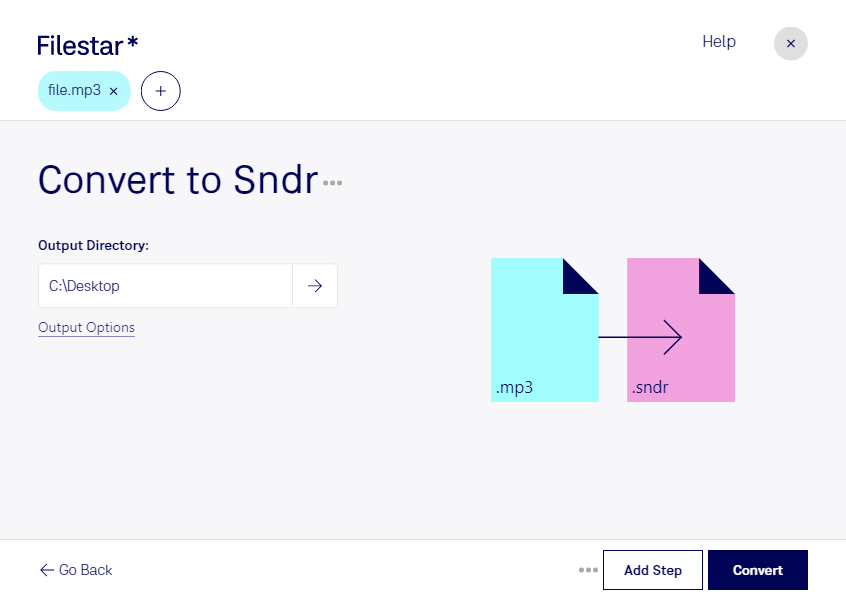
Нужно подготовить аудиозаписи для программы, которая работает со звуковыми файлами Sounder? Filestar позволяет конвертировать MP3 в SNDR локально на Windows и macOS. Это удобно, когда распространённый формат MP3 не подходит для целевого приложения и требуется другой формат аудио.
Для большого набора записей используйте пакетную конвертацию: добавьте несколько файлов и примените к ним одну операцию. Так вам не придётся обрабатывать каждую запись отдельно. Такой подход особенно полезен при подготовке звуковых библиотек, архивов и коллекций аудиофрагментов.
Конвертация MP3 в SNDR может понадобиться специалистам по сопровождению старых программ, которым нужны звуковые ресурсы в формате Sounder. Архивистам она помогает подготовить записи для работы с определёнными инструментами, а разработчикам — проверить совместимость аудиоматериалов с приложениями, использующими SNDR. Перед обработкой всей коллекции стоит преобразовать один файл и проверить его воспроизведение в целевой программе.
При выборе формата важно учитывать задачу: преобразование меняет представление аудиоданных, но не восстанавливает детали, утраченные при сжатии MP3. Сохраняйте исходные записи, чтобы при необходимости использовать их для других вариантов обработки.
Filestar — настольное приложение, а не онлайн-конвертер. Локальная обработка позволяет не загружать записи на сторонние серверы и снижает риски, связанные с передачей и хранением файлов в облаке. Это особенно важно для рабочих переговоров, неопубликованных материалов и записей с персональными данными. При этом безопасность файлов также зависит от защиты вашего компьютера и настроек доступа.
Если вы выбираете подписку для регулярной конвертации или хотите уточнить возможности обработки ваших аудиофайлов, свяжитесь с нами — поможем подобрать подходящий вариант работы с Filestar.