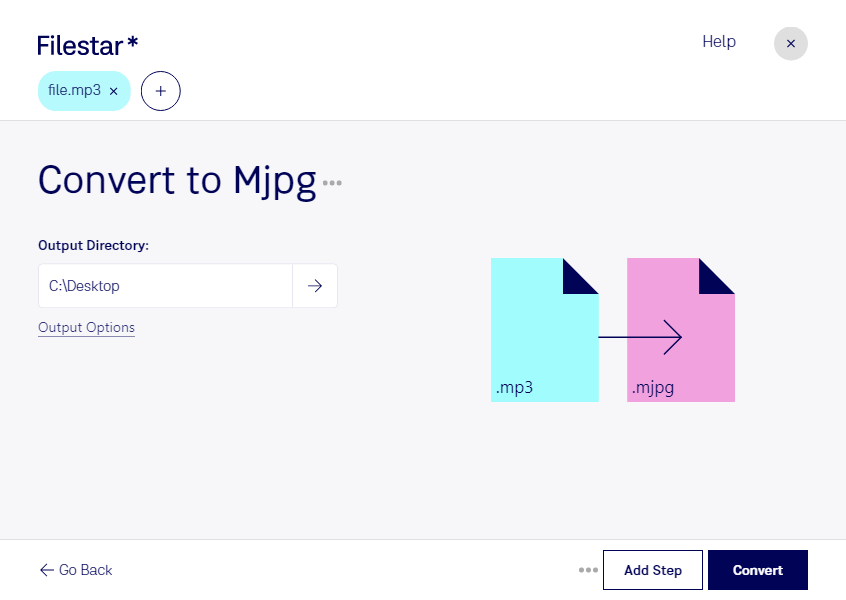
Если вам нужно конвертировать mp3 в mjpg, важно учитывать различие между форматами. MP3 содержит звук, а Motion JPEG представляет видео как последовательность кадров, каждый из которых сжат по принципу JPEG. Простая смена расширения не превратит аудиозапись в видеоролик: для этого необходимо сформировать изображение или последовательность изображений.
Такая задача может возникнуть у специалистов по мультимедийным инсталляциям, видеомонтажёров и разработчиков демонстрационных материалов. Например, запись выступления можно использовать при подготовке ролика со статичной заставкой, а музыкальный фрагмент — в проекте с визуализацией звука. MJPG имеет смысл выбирать, если его требует оборудование или следующий этап обработки. При этом возможность сохранить звуковую дорожку зависит от выбранного контейнера, а не от самого Motion JPEG.
Filestar работает на Windows и macOS и поддерживает пакетные операции с файлами. Вместо повторения одинаковых действий для каждой записи вы можете обрабатывать группы файлов с едиными настройками. Перед запуском всей партии стоит проверить доступные skills и протестировать выбранный процесс на одном файле: для перехода от аудио к видео могут потребоваться дополнительные этапы подготовки.
Локальная обработка на вашем компьютере снижает риски, связанные с передачей материалов стороннему облачному сервису. Это особенно важно для неопубликованных записей, клиентских проектов и внутренних презентаций. Исходные файлы не требуется загружать в облако для локальных операций, а доступ к ним остаётся под вашим контролем.
Чтобы подобрать подходящий процесс в Filestar, свяжитесь с нами и расскажите, какое оборудование будет воспроизводить результат и нужно ли сохранить звук.