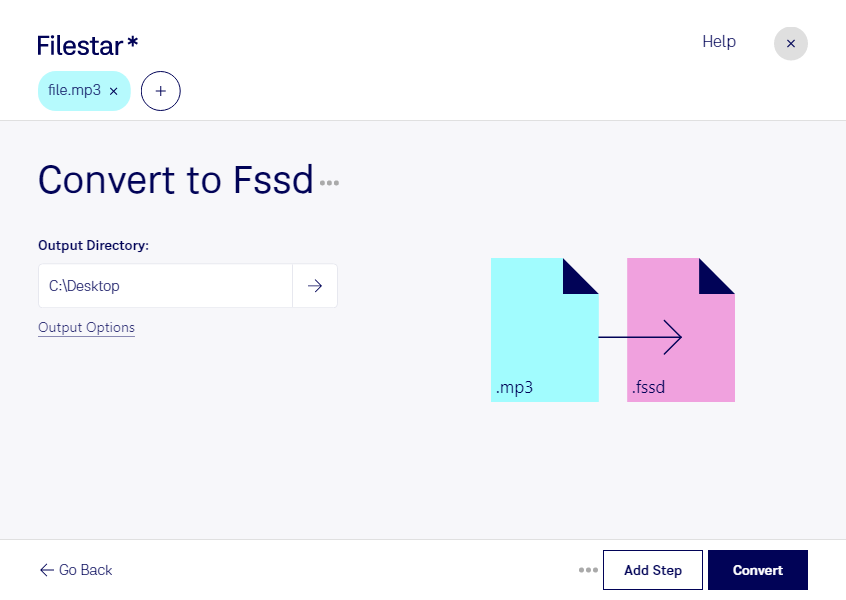
Если вам нужно конвертировать MP3 в FSSD для специализированного приложения или устройства, Filestar позволяет обработать аудиофайлы локально на Windows и macOS. Пакетная конвертация помогает подготовить сразу несколько записей, не повторяя одну и ту же операцию для каждого файла.
MP3 хранит звук со сжатием с потерями, а FSSD представляет собой необработанные аудиоданные PCM RAW с 8-битными целыми числами без знака. Такое преобразование меняет способ представления звука, но не восстанавливает информацию, утраченную при сжатии MP3. Кроме того, 8-битное представление ограничивает динамический диапазон: для задач с высокими требованиями к качеству стоит сначала проверить результат на небольшой записи.
Этот формат может пригодиться разработчикам, которые готовят звуковые сигналы для встроенных систем, инженерам при тестировании воспроизведения PCM и специалистам, поддерживающим устаревшее аудиопрограммное обеспечение. Например, если целевая система принимает FSSD, вы можете преобразовать набор голосовых подсказок или коротких звуковых эффектов из MP3.
При работе с RAW-аудио важно учитывать требования принимающей системы к частоте дискретизации и числу каналов. Необработанные данные обычно не содержат заголовка с этими параметрами, поэтому неверные настройки воспроизведения могут изменить скорость или звучание записи. Перед пакетной обработкой полезно убедиться, что тестовый файл корректно читается вашим приложением.
Filestar — настольное приложение, а не онлайн-конвертер. Локальная обработка позволяет не передавать исходные записи стороннему облачному сервису и сохранять контроль над местом их хранения. Это особенно важно для служебных разговоров, неопубликованных материалов и аудио с персональными данными; безопасность при этом зависит и от защиты вашего компьютера.
Свяжитесь с нами, если вам нужна помощь с выбором подходящего преобразования или подготовкой пакетной обработки в Filestar.