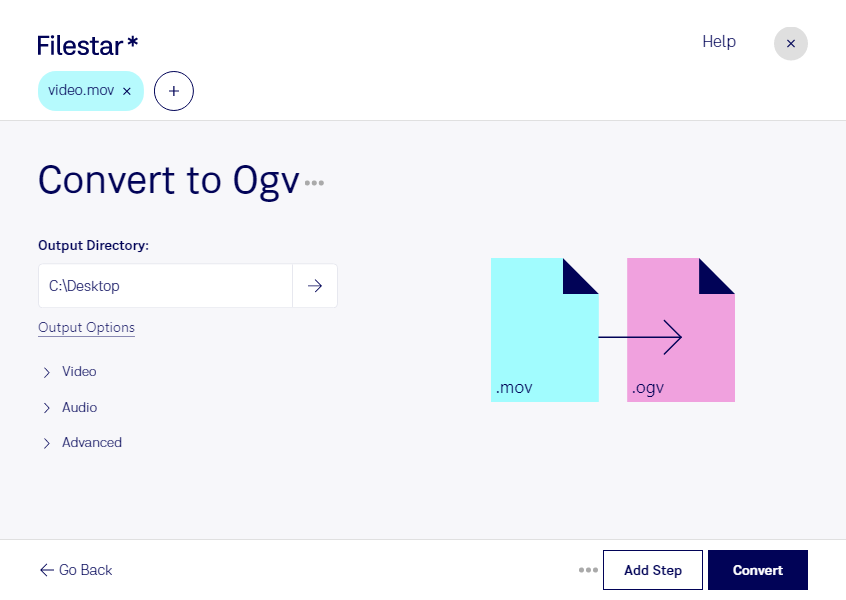
Если вам нужно преобразовать видео Apple QuickTime в формат Ogg, Filestar поможет конвертировать mov в ogv локально на Windows и macOS. Вы сможете подготовить ролики для проектов, где требуется ogv, и обработать несколько файлов за одну операцию.
Формат mov часто встречается в материалах с камер, в монтажных проектах и при обмене видео между специалистами. Это контейнер, который может содержать разные видео- и аудиокодеки. Формат ogv предназначен для видео в контейнере Ogg и обычно используется с видеокодеком Theora. Перед преобразованием стоит проверить требования целевой платформы: поддержка воспроизведения зависит не только от расширения, но и от кодеков.
Такая конвертация пригодится веб-разработчикам, которым нужны видеоматериалы для системы с поддержкой ogv, специалистам по электронному обучению и сотрудникам цифровых архивов. Например, вы можете подготовить серию учебных роликов или привести коллекцию записей к формату, принятому в вашем проекте.
Пакетная обработка в Filestar избавляет от необходимости запускать преобразование для каждого файла отдельно. Вы выбираете несколько видео и применяете нужный skill ко всей группе. Это удобно для регулярных задач и больших подборок. Перед обработкой всей коллекции полезно преобразовать один ролик и проверить изображение, звук и размер результата: смена кодека может повлиять на качество.
При локальной конвертации исходные материалы не требуется передавать стороннему облачному сервису. Это сокращает риски, связанные с загрузкой, хранением и доступом к файлам на чужой инфраструктуре, — особенно если вы работаете с клиентскими съёмками, внутренними обучающими материалами или неопубликованным видео.
Если вы выбираете Filestar для регулярной обработки видео, свяжитесь с нашей командой, чтобы уточнить возможности конвертации и подобрать подходящую подписку.