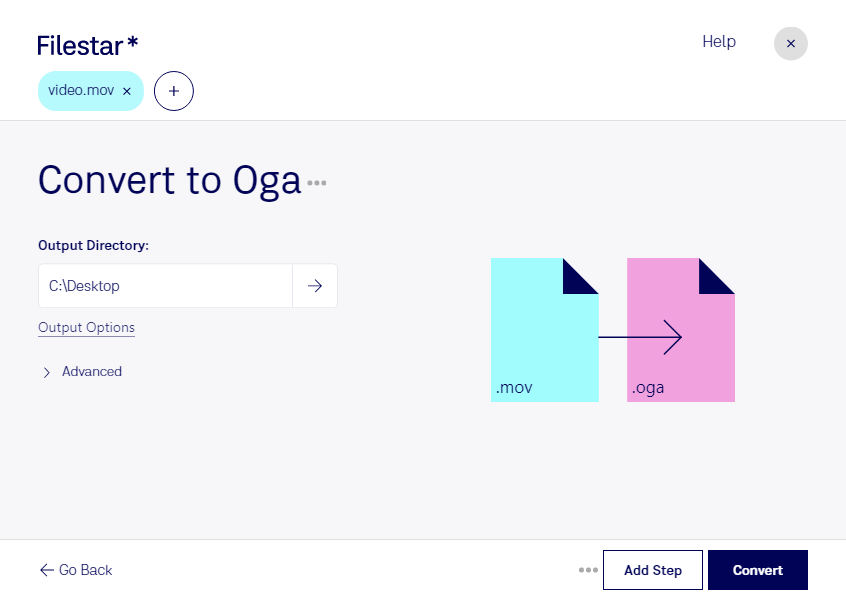
Если вам нужна только звуковая дорожка из видео, Filestar поможет конвертировать MOV в OGA на Windows и macOS. Видеофайл Apple QuickTime станет источником для отдельного аудиофайла Ogg Vorbis: речь, музыка и другие звуки сохранятся без видеоряда.
Такое преобразование полезно редакторам подкастов, которые получают интервью в формате видео, преподавателям, готовящим аудиоверсии записанных лекций, и специалистам по расшифровке встреч. Например, из записи выступления в MOV можно извлечь звук для дальнейшего монтажа или прослушивания в программе, поддерживающей OGA.
Filestar поддерживает пакетную обработку: вы можете выбрать сразу несколько файлов и применить к ним одно преобразование. Это удобно при работе с серией интервью, архивом вебинаров или материалами съёмочного дня — не придётся повторять одинаковые действия для каждой записи.
Ogg Vorbis использует сжатие с потерями, поэтому преобразование не повышает качество исходного звука. Размер результата зависит от длительности записи и параметров кодирования. Перед обработкой большого архива стоит проверить один файл и убедиться, что его качество и совместимость с вашим аудиоредактором соответствуют задаче.
Преобразование выполняется локально на вашем компьютере, а не в онлайн-конвертере. Исходные записи не требуется загружать в облачный сервис, что уменьшает риски, связанные с передачей и хранением копий у третьих сторон. Это особенно важно для интервью до публикации, внутренних совещаний и материалов клиентов. При этом безопасность файлов также зависит от защиты самого компьютера и настроек доступа.
Если вы подбираете Filestar для регулярной обработки аудио и видео, свяжитесь с нами — поможем уточнить возможности программы для вашего рабочего процесса.