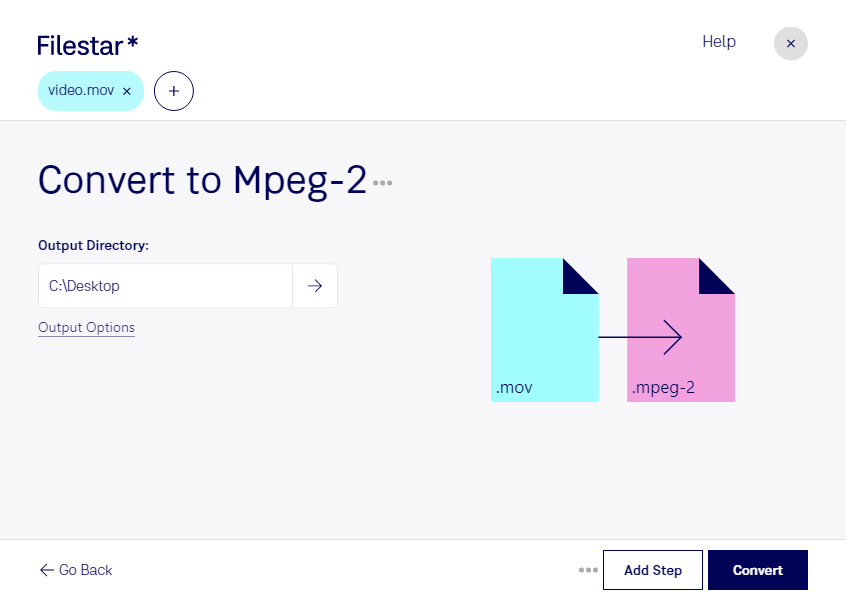
Если вам нужно подготовить видео из Apple QuickTime для оборудования или рабочего процесса, рассчитанного на MPEG-2, воспользуйтесь Filestar. Приложение работает на Windows и macOS и позволяет конвертировать файлы mov в mpeg-2 локально, на вашем компьютере.
MOV — контейнер, в котором могут храниться видео и звук с разными кодеками. MPEG-2 — стандарт сжатия видео, используемый, в частности, в DVD-Video и некоторых системах телевещания. Поэтому такое преобразование — не просто смена расширения: оно помогает подготовить материал к дальнейшей обработке в совместимой системе.
Конвертация полезна видеомонтажёрам, которые передают готовые ролики для DVD-авторинга, специалистам телепроизводства, работающим с требованиями вещательного оборудования, и сотрудникам архивов, которым нужно привести материалы к принятому формату. Перед обработкой проверьте требования принимающей стороны к разрешению, частоте кадров, битрейту и звуковой дорожке. Повторное кодирование может повлиять на качество, поэтому исходные файлы стоит сохранить.
Для больших подборок Filestar поддерживает пакетную обработку: вы можете преобразовать несколько видео за один запуск, вместо того чтобы выполнять одну и ту же операцию для каждого файла. Это удобно при подготовке серий роликов, записей мероприятий или архивных материалов.
Локальная обработка особенно важна для неопубликованных съёмок, клиентских проектов и внутренних корпоративных записей. Исходные видео не нужно загружать в облачный сервис, что снижает риски, связанные с передачей и хранением материалов у третьих лиц. Файлы остаются под вашим контролем, а их защиту вы можете организовать по правилам вашей компании.
Если вы выбираете Filestar для регулярной конвертации видео, свяжитесь с нашей командой, чтобы уточнить возможности обработки под ваши задачи.