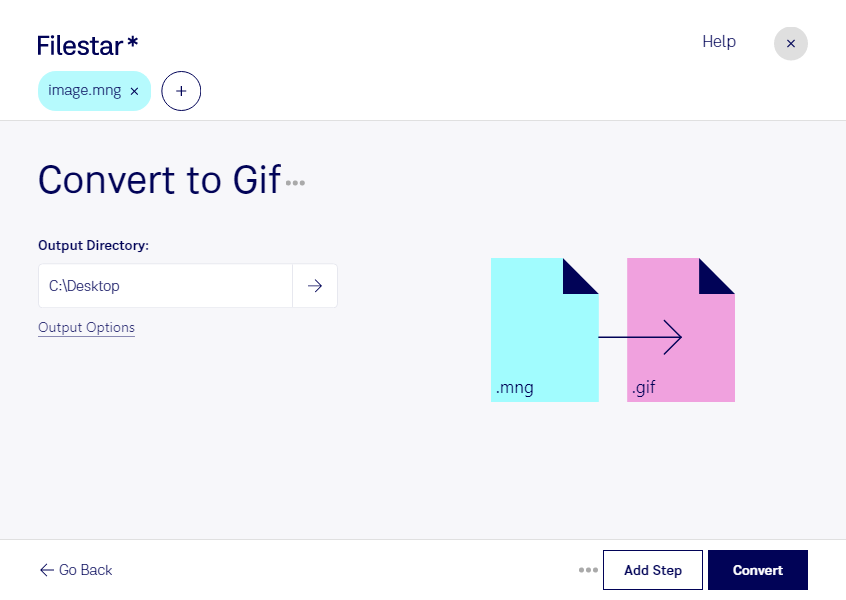
Если вам нужно конвертировать mng в gif для сайта, презентации или передачи заказчику, Filestar поможет подготовить изображения в более распространённом формате. Приложение работает на Windows и macOS и обрабатывает файлы локально на вашем компьютере.
MNG — растровый формат Multiple Network Graphic, разработанный для хранения анимации. GIF также относится к растровым форматам и широко используется для коротких анимаций, графических инструкций и простых иллюстраций. Преобразование полезно, когда программа или площадка, в которой вы планируете использовать изображение, поддерживает gif, но не принимает mng.
Такая задача встречается у веб-дизайнеров, разработчиков и специалистов по цифровым архивам. Например, дизайнеру может понадобиться адаптировать графику из старого проекта для современной страницы, а сотруднику архива — подготовить материалы для просмотра в привычных приложениях. Авторы обучающих материалов могут использовать gif для наглядной демонстрации последовательности действий.
В Filestar вы можете обрабатывать файлы пакетно, вместо того чтобы запускать преобразование для каждого изображения отдельно. Это сокращает количество повторяющихся действий при работе с коллекциями графики. Перед обработкой большой партии полезно проверить результат на одном файле: GIF ограничен палитрой до 256 цветов и не поддерживает полупрозрачность, поэтому оттенки и края изображения могут измениться. Для анимированных материалов также стоит проверить кадры и скорость воспроизведения.
Локальная обработка позволяет не передавать исходные изображения стороннему облачному сервису. Это снижает риски, связанные с загрузкой и хранением рабочих материалов на чужих серверах, особенно если файлы содержат неопубликованный дизайн или конфиденциальную информацию заказчика.
Если вы подбираете подписку для регулярной обработки изображений, свяжитесь с нами — поможем оценить, как Filestar подходит для ваших задач.