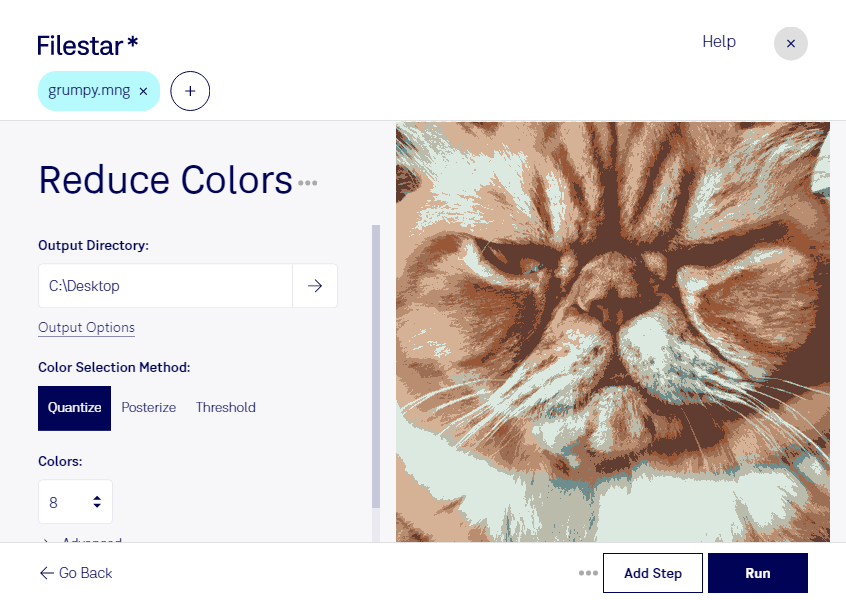
Сокращение цветовой палитры помогает подготовить растровые изображения к требованиям проекта и сделать графику визуально проще. Filestar позволяет уменьшить количество цветов в mng локально на компьютере — как в отдельном файле, так и сразу в группе. Приложение работает на Windows и macOS.
Формат mng, или Multiple Network Graphic, поддерживает растровую анимацию. Ограничение палитры особенно полезно для графики с чёткими контурами и небольшим числом оттенков: значков, схем, пиксельных иллюстраций. Такая обработка может сократить размер файла, однако результат зависит от содержимого изображения и способа его кодирования. На фотографиях и плавных градиентах уменьшение числа цветов бывает заметно: появляются полосы и теряются близкие оттенки.
Дизайнеру интерфейсов эта операция пригодится для подготовки графических ресурсов с единой ограниченной палитрой. Разработчику игр — для стилизации пиксельной анимации, а специалисту по цифровым архивам — для создания упрощённых рабочих копий. Если важно сохранить внешний вид анимации, сначала обработайте один файл и проверьте оттенки, прозрачность и воспроизведение.
Пакетная обработка в Filestar избавляет от повторения одной операции для каждого изображения. Вы можете применить её к группе файлов, что удобно при подготовке набора ресурсов или обработке большого архива. Оригиналы стоит сохранить отдельно, чтобы при необходимости вернуться к исходной палитре.
Локальная обработка не требует передачи исходных материалов облачному сервису. Это снижает риски, связанные с загрузкой конфиденциальной графики, клиентских материалов и ещё не опубликованных проектов на сторонние серверы. Вы сохраняете контроль над файлами и местом их хранения.
Свяжитесь с нами, если вам нужна помощь с выбором возможностей Filestar для обработки mng или подходящей подписки.