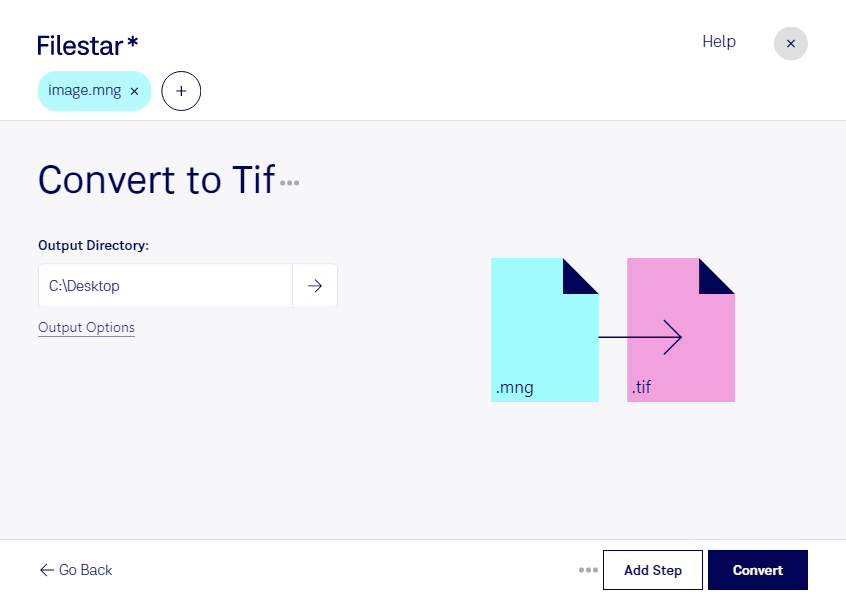
Если вам нужно конвертировать mng в tif для дальнейшей работы с растровой графикой, Filestar позволяет выполнить преобразование локально на Windows и macOS. Это приложение для компьютера, а не онлайн-конвертер: вам не нужно загружать исходные изображения в облачный сервис.
Формат mng может содержать анимацию, тогда как tif широко используется для хранения и обработки статичных растровых изображений. Переход на tif полезен, когда исходный материал нужно передать в рабочий процесс, ориентированный на редактирование графики, подготовку к печати или архивное хранение. Если mng содержит несколько кадров, перед обработкой большой партии стоит проверить результат на одном файле: анимация не переносится в tif как воспроизводимая последовательность.
Такое преобразование может пригодиться дизайнеру, который готовит статичный элемент из анимированной графики для макета, специалисту издательства, работающему с иллюстрациями из старого проекта, или сотруднику архива, приводящему изображения к принятому формату хранения. При подготовке к печати дополнительно проверьте разрешение, размеры и цветовые параметры полученного изображения.
Filestar поддерживает пакетное преобразование: вы можете обрабатывать несколько файлов за одну операцию вместо повторения одинаковых действий для каждого изображения. Это особенно удобно при работе с подборками иллюстраций и регулярной подготовке материалов.
Локальная обработка сокращает риски, связанные с передачей файлов стороннему облачному сервису и хранением копий на его серверах. Исходники остаются в вашей рабочей среде — это важно для неопубликованных макетов и клиентских материалов. При этом безопасность также зависит от защиты самого компьютера и настроек доступа к папкам.
Свяжитесь с нами, если вам нужна помощь с выбором подписки Filestar или преобразованием вашей подборки файлов.