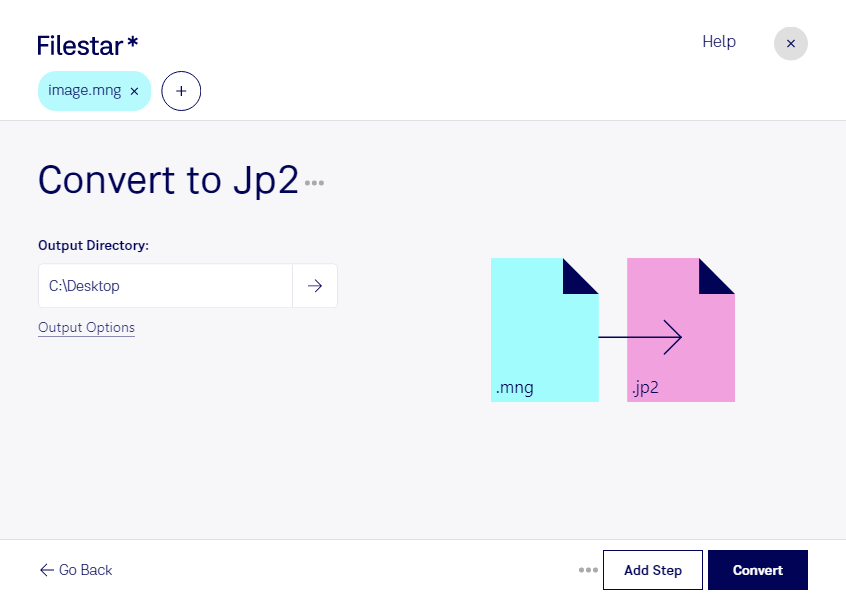
Если вам нужно конвертировать MNG в JP2 для дальнейшей работы с растровыми изображениями, Filestar поможет обработать как отдельный файл, так и целую подборку. Приложение работает на Windows и macOS и выполняет конвертацию локально на вашем компьютере.
MNG — формат Multiple Network Graphic, который может содержать анимацию. JP2 — формат изображения JPEG 2000, поддерживающий сжатие с потерями и без потерь. Переход в JP2 полезен, когда принимающая программа или рабочий процесс требует именно этот формат. При этом важно учитывать: JP2 предназначен для статичных изображений, поэтому рассчитывать на сохранение анимации MNG в одном файле JP2 не следует.
Такая конвертация может понадобиться специалистам по цифровым архивам при подготовке материалов к хранению, дизайнерам при передаче графики в систему, использующую JPEG 2000, и сотрудникам издательств при приведении изображений к требованиям конкретного проекта. Перед обработкой всей коллекции стоит проверить результат на одном файле: размеры, цветопередачу и сохранность нужного содержимого.
Пакетная конвертация в Filestar избавляет вас от повторения одинаковых действий для каждого изображения. Вы можете выбрать несколько файлов и применить к ним одну операцию — это удобно для архивов, каталогов и регулярных задач по обработке графики.
Локальная обработка снижает риски, связанные с передачей файлов облачному сервису: исходные изображения не требуется загружать на сторонние серверы для конвертации. Это особенно важно для неопубликованных макетов, клиентских материалов и внутренних документов. При этом безопасность также зависит от защиты самого компьютера и доступа к папкам.
Если вы подбираете Filestar для работы с MNG и JP2, свяжитесь с нами — поможем уточнить возможности обработки под вашу задачу.