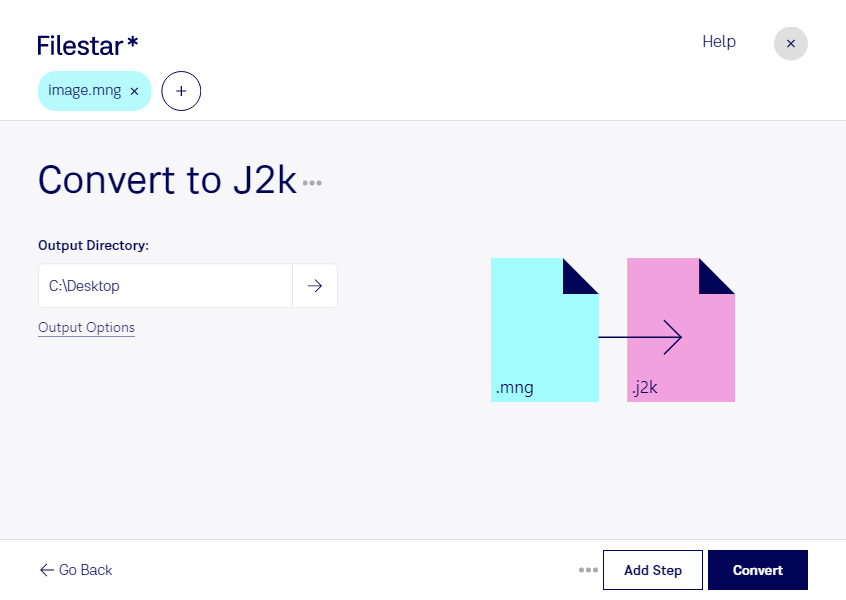
Если вам нужно преобразовать растровые изображения MNG в J2K для дальнейшей обработки или передачи в специализированную систему, воспользуйтесь Filestar. Приложение работает на Windows и macOS и позволяет выполнять конвертацию непосредственно на вашем компьютере.
MNG (Multiple Network Graphic) может содержать несколько кадров и использоваться для анимации. J2K — формат изображения JPEG 2000, поддерживающий сжатие с потерями и без потерь. Он полезен в рабочих процессах, где важны эффективное хранение растровых данных и совместимость с программами, использующими JPEG 2000. При преобразовании важно учитывать: J2K хранит отдельное изображение, поэтому не сохраняет анимацию MNG.
Конвертация MNG в J2K может пригодиться специалистам по цифровым архивам при подготовке графических материалов к системе хранения, а также разработчикам при адаптации изображений для приложений с поддержкой JPEG 2000. Дизайнерам такой переход помогает передавать растровую графику в формате, который требуется на следующем этапе работы. Перед обработкой всей коллекции стоит проверить результат на одном файле: оценить детализацию, цветопередачу и совместимость с целевой программой.
Для больших коллекций Filestar предлагает пакетную обработку. Вы можете преобразовывать несколько файлов за одну операцию вместо повторения одинаковых действий для каждого изображения. Это сокращает объём ручной работы и помогает быстрее подготовить материалы к следующему этапу.
Локальная обработка снижает риски, связанные с передачей файлов стороннему облачному сервису. Исходные изображения не требуется загружать на внешний сервер для конвертации — особенно важно для конфиденциальных материалов, неопубликованных проектов и клиентских документов. При этом безопасность файлов также зависит от защиты вашего компьютера и прав доступа к ним.
Свяжитесь с нами, если вам нужна помощь с выбором подписки Filestar или настройкой обработки MNG в J2K под ваши задачи.