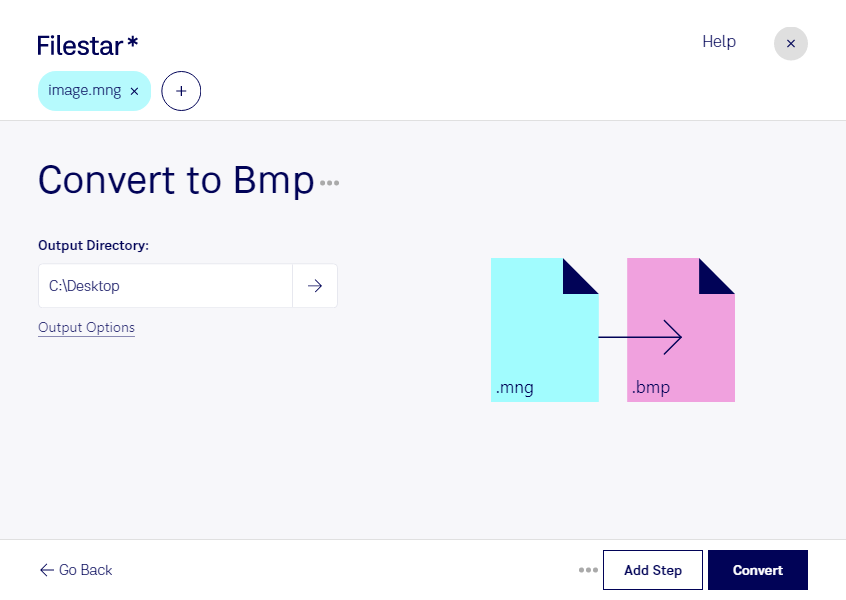
Если вам нужно преобразовать изображения mng в bmp для работы в графическом редакторе или передачи в производственную систему, воспользуйтесь Filestar. Приложение работает на Windows и macOS и позволяет обрабатывать как отдельные файлы, так и целые группы изображений.
Формат mng, или Multiple Network Graphic, поддерживает растровую анимацию. Формат bmp предназначен для статичных растровых изображений и подходит для программ, которым нужен простой формат хранения пиксельных данных. При преобразовании важно учитывать: анимация в bmp не сохраняется, а размер результата может быть больше исходного файла.
Такая конвертация пригодится дизайнеру, которому нужно подготовить изображение для редактора с поддержкой bmp, или разработчику, адаптирующему графические ресурсы для устаревшего приложения. Специалист по оцифровке архивов может использовать её для переноса материалов из менее распространённого формата в формат, совместимый с рабочими инструментами.
Пакетная обработка в Filestar избавляет от необходимости повторять одну и ту же операцию для каждого файла. Вы можете выбрать несколько исходных изображений и применить к ним одинаковое преобразование — это особенно удобно при подготовке больших коллекций графики.
Обработка выполняется локально на вашем компьютере: исходные изображения не требуется загружать в сторонний облачный сервис. Это уменьшает риски, связанные с передачей и хранением копий на чужих серверах, и помогает контролировать доступ к клиентским макетам, внутренним материалам и другим конфиденциальным файлам.
Если вы подбираете подписку для регулярной конвертации или хотите уточнить возможности обработки ваших mng-файлов, свяжитесь с командой Filestar — поможем разобраться в вашем сценарии.