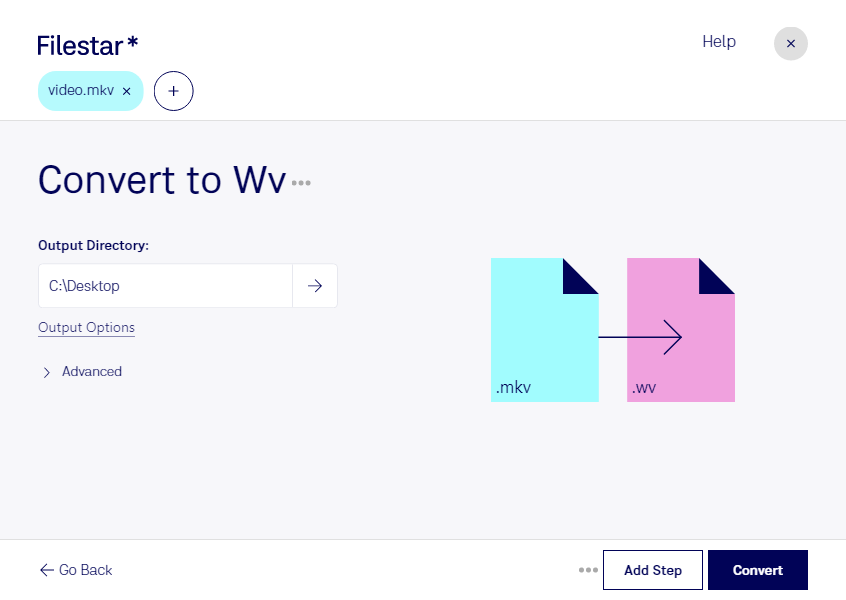
Если вам нужна только звуковая дорожка из видео Matroska, Filestar позволяет конвертировать MKV в WV — аудиофайл WavPack. Это удобно, когда изображение больше не требуется, а звук нужно сохранить для дальнейшей работы или архивирования.
MKV — контейнер, который может содержать видео, аудио и субтитры. При преобразовании в WV результатом становится аудиофайл, а не видеозапись. WavPack поддерживает сжатие звука без потерь, однако конвертация не восстанавливает детали, уже утраченные при сжатии исходной дорожки. Качество результата зависит прежде всего от звука в исходном MKV.
Такая обработка полезна звукорежиссёрам, которым нужно извлечь аудио из видеоматериалов, и специалистам по архивированию, сохраняющим звуковые дорожки отдельно. Редакторы подкастов могут использовать её для работы со звуком из записанных видеоинтервью, а сотрудники образовательных проектов — для подготовки аудиоверсий лекций.
Filestar работает на Windows и macOS и поддерживает пакетную конвертацию. Вы можете обрабатывать несколько файлов за одну операцию вместо того, чтобы повторять одинаковые действия для каждой записи. Это особенно удобно при работе с сериями интервью, лекций или архивных материалов.
Преобразование выполняется локально на вашем компьютере: исходные записи не нужно передавать в облачный сервис. Такой подход снижает риски, связанные с загрузкой и хранением конфиденциальных материалов на сторонних серверах, и помогает сохранить контроль над файлами. При этом безопасность самих записей по-прежнему зависит от защиты компьютера и настроек доступа.
Если вы планируете регулярно извлекать звук из MKV или обрабатывать большие подборки записей, свяжитесь с нами — поможем подобрать подходящий вариант подписки Filestar для ваших задач.