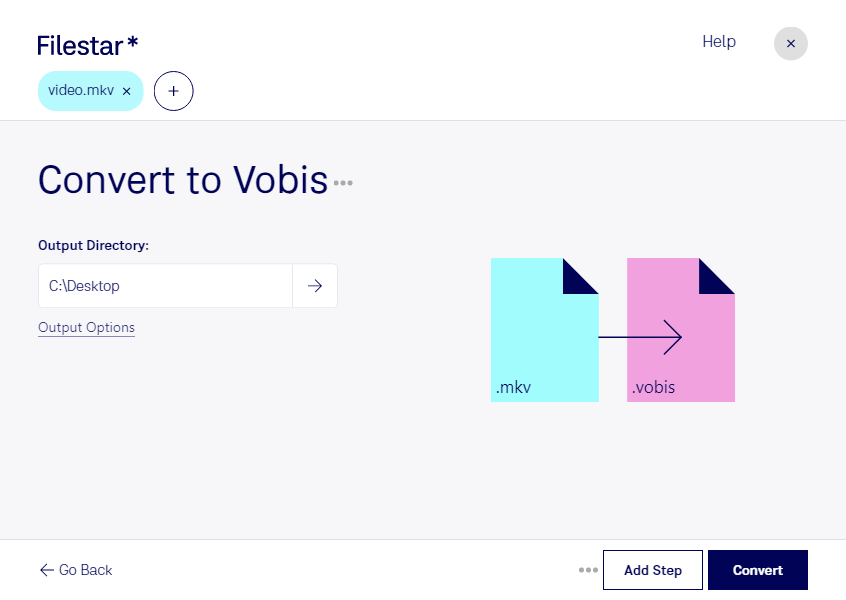
Если вам нужно конвертировать mkv в vobis, обычно речь идёт об извлечении звуковой дорожки из видео Matroska и сохранении её в формате Ogg Vorbis. Важно учитывать: Vorbis — это аудиокодек, а аудиофайлы с ним обычно имеют расширение ogg. Такой вариант подходит, когда нужен звук без видеоряда: запись выступления, интервью, лекция или музыкальное сопровождение.
Filestar работает на Windows и macOS и позволяет обрабатывать файлы пакетно. Вместо повторения одной и той же операции для каждого видео вы можете подготовить сразу несколько записей к преобразованию. Это сокращает ручную работу и особенно удобно для регулярной обработки медиаматериалов.
Извлечение аудио полезно редакторам подкастов, которые получают интервью в виде видеозаписей, преподавателям, готовящим аудиоверсии занятий, и специалистам по контенту, собирающим звуковые материалы для публикаций. Отдельный аудиофайл удобнее передать на прослушивание или использовать в дальнейшем монтаже. Перед выбором Ogg Vorbis стоит проверить, поддерживает ли его ваша программа или площадка назначения.
При преобразовании учитывайте качество исходной дорожки: перекодирование в Vorbis использует сжатие с потерями и не улучшает исходный звук. Сохраните оригинал mkv, если планируете последующее редактирование или подготовку других версий.
Filestar — настольное приложение, а не онлайн-конвертер. Локальная обработка позволяет не передавать исходные видео стороннему облачному сервису и сохранять контроль над рабочими материалами. Это особенно важно для неопубликованных интервью, внутренних встреч и клиентских записей; безопасность также зависит от защиты самого компьютера и прав доступа к файлам.
Если вы выбираете подписку для регулярной обработки видео и аудио, свяжитесь с нами — поможем уточнить подходящий сценарий работы в Filestar.