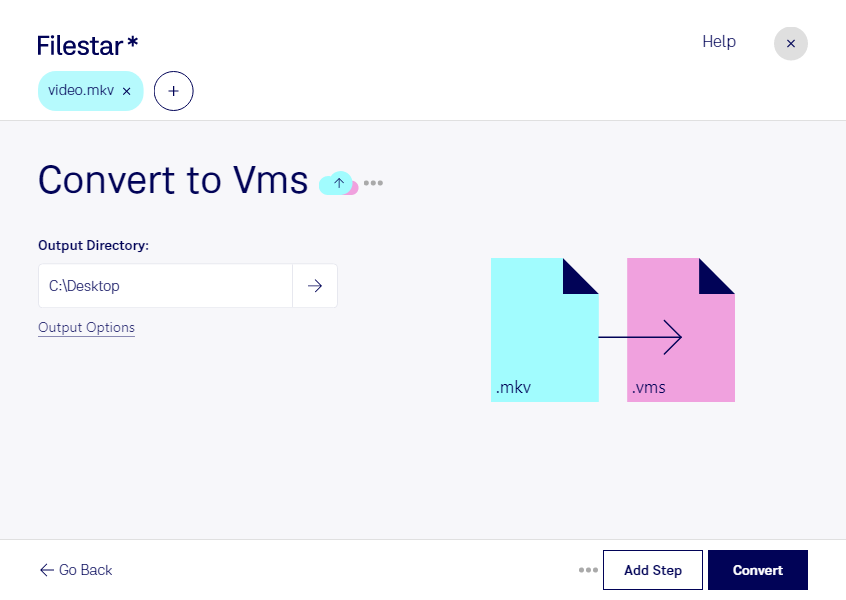
Если вам нужна звуковая дорожка из видео Matroska для работы с Void Mail, Filestar поможет конвертировать mkv в vms на Windows и macOS. Преобразование выполняется на вашем компьютере: вы работаете с локальными файлами, а не загружаете их в онлайн-конвертер.
Важно учитывать назначение форматов. mkv — мультимедийный контейнер, который может содержать видео, аудио и субтитры. vms — сжатый аудиофайл Void Mail. При таком преобразовании результатом становится аудио, а не видеозапись: изображение и субтитры в выходной файл не переносятся. Если они нужны для дальнейшей работы, сохраните исходный mkv.
Такой переход может пригодиться специалистам, которые обслуживают системы Void Mail или готовят материалы для совместимого программного обеспечения. Например, сотруднику технической поддержки может понадобиться аудиофрагмент из записанной видеодемонстрации, а специалисту по архивам — звуковая часть старой записи для использования в рабочей системе. Перед обработкой большого объёма данных стоит проверить, принимает ли целевая программа полученный vms.
Filestar поддерживает пакетную обработку: вы можете преобразовать сразу несколько файлов вместо повторения одной операции для каждого видео. Это удобно при подготовке подборок записей и регулярной обработке материалов.
Локальная обработка снижает риски, связанные с передачей конфиденциальных записей стороннему облачному сервису. Исходные материалы остаются под вашим контролем, что особенно важно для внутренних демонстраций и записей с персональными данными. При этом безопасность также зависит от защиты самого компьютера и прав доступа к папкам.
Если вы подбираете Filestar для своего рабочего процесса, свяжитесь с нами — поможем уточнить возможности преобразования и пакетной обработки под вашу задачу.