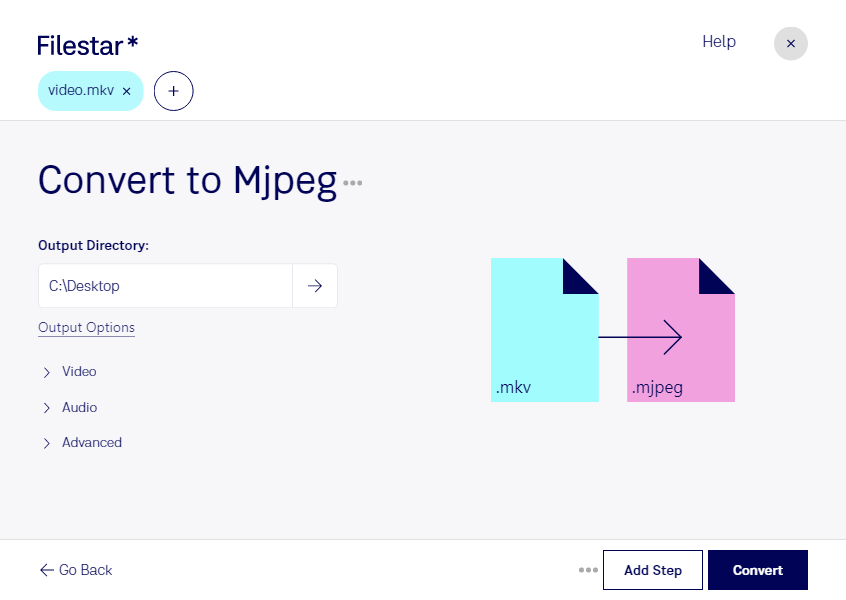
Если ваше оборудование или программа не поддерживает MKV, преобразование в MJPEG поможет подготовить видео для дальнейшей работы. Filestar позволяет конвертировать MKV в MJPEG локально на Windows и macOS — как отдельные ролики, так и целые подборки файлов.
MKV — контейнер «Видео Matroska», который может содержать видео, несколько аудиодорожек и субтитры. Motion JPEG использует покадровое сжатие: каждый кадр кодируется как отдельное изображение JPEG. Такой подход полезен для задач, где важен доступ к отдельным кадрам. При этом размер результата может увеличиться, а сохранение звука и дополнительных дорожек зависит от возможностей выходного формата и настроек преобразования.
Конвертация пригодится видеомонтажёрам, которым нужно подготовить материалы для систем с поддержкой MJPEG, и инженерам, работающим с оборудованием захвата и анализа видео. Например, специалист по машинному зрению может преобразовать тестовые записи для покадровой обработки, а сотрудник видеостудии — подготовить архивные ролики для совместимого рабочего процесса. Перед обработкой большого архива стоит проверить один короткий файл в целевой программе.
Пакетная обработка в Filestar избавляет вас от необходимости запускать конвертацию для каждого видео отдельно. Вы можете применить одну операцию к группе файлов, сократив число повторяющихся действий при подготовке материалов.
Локальная обработка особенно важна для клиентских съёмок, внутренних записей и материалов с персональными данными. Видео не нужно загружать в облачный конвертер, поэтому вы сохраняете контроль над файлами и не создаёте их дополнительные копии на стороне сервиса. Безопасность при этом также зависит от защиты вашего компьютера и прав доступа к папкам.
Если вы выбираете подписку Filestar для регулярной конвертации видео, свяжитесь с нами — поможем уточнить, подходит ли сервис для ваших файлов и рабочего процесса.